Table of Contents
고정 글꼴 및 다국어 폰트 사용 방법
이 문서는 Comfile Studio에서 사용하는 고정 글꼴과 다국어 폰트 설정 방법을 설명합니다.
고정 글꼴이란?
동작 중 내용이 변경되지 않는 텍스트는 <고정 글꼴>을 사용합니다.
예:
- 화면 제목
- 라벨
- 설명 문구
- 단위 표시 (℃, RPM 등)
고정 글꼴은 Windows에 설치된 모든 글꼴을 그대로 사용할 수 있습니다. 안티알리아싱이 적용되어 부드럽고 선명한 글자가 표시됩니다.
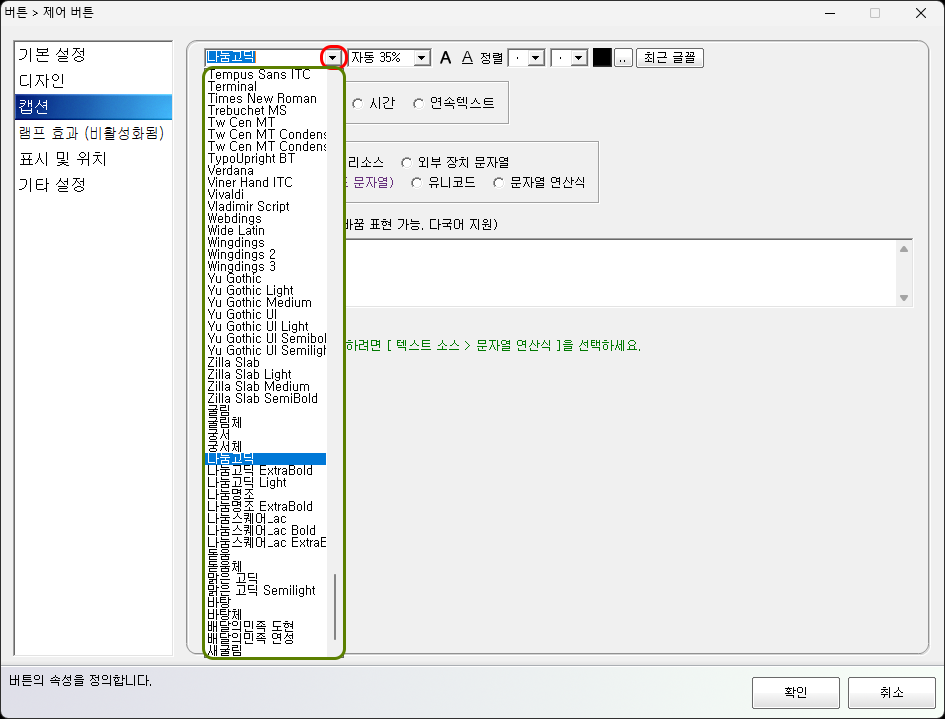
추가 글꼴 사용
Windows 기본 글꼴 외에도 추가 폰트를 설치하면 다양한 글꼴을 사용할 수 있습니다.
추천:
- 네이버 무료 제공 “나눔글꼴”

설치 방법:
1. 폰트 파일 다운로드
2. 더블 클릭
3. 설치 버튼 클릭
4. Comfile Studio 재실행
글꼴 크기 설정
글꼴 크기는 두 가지 방식으로 설정할 수 있습니다.
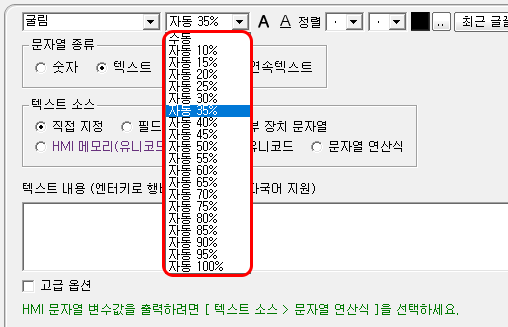
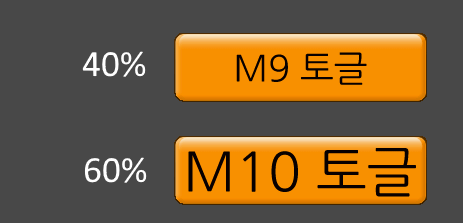
1. 비율 방식
위젯 전체 크기에 비례하는 비율로 자동 조정됩니다.
장점:
- 위젯 크기 변경 시 자동 조정
- 반응형 화면 구성에 유리
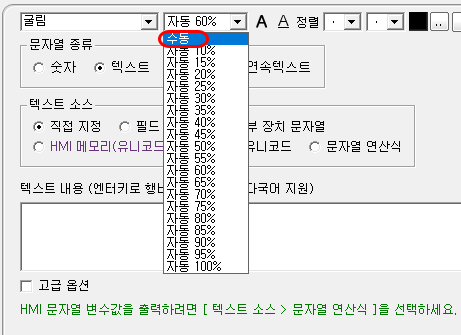
2. 수동 지정 방식
글꼴 크기를 직접 숫자로 지정할 수 있습니다.
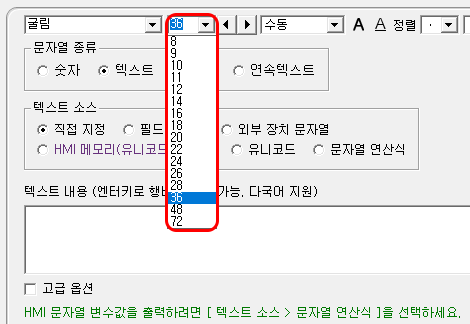
특징:
- 위젯 크기와 관계없이 고정 크기 유지
- 정밀 레이아웃 구성에 적합
자주 발생하는 질문
Q. 글자가 깨져 보입니다. → 해당 글꼴이 Windows에 설치되어 있는지 확인하십시오.
Q. HMI에서 글꼴이 다르게 보입니다. → PC에 설치된 폰트가 실행 환경에 동일하게 반영되어야 합니다.
Q. 글자 크기가 위젯에 맞지 않습니다. → 비율 방식 또는 수동 방식을 확인하십시오.
다국어 폰트 사용
Comfile Studio는 Windows에서 지원하는 모든 다국어 글꼴을 사용할 수 있습니다.
- 한글
- 일본어
- 중국어
- 영어
- 기타 유니코드 문자
별도의 폰트를 사용하려면 먼저 Windows에 설치해야 합니다.
일본어 입력 방법 예시
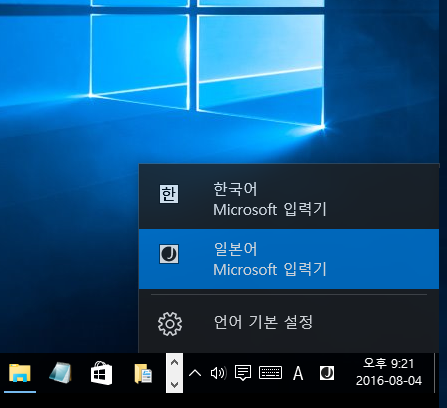
Windows에서 언어를 추가해야 일본어 입력이 가능합니다.
제어판 → 언어 추가
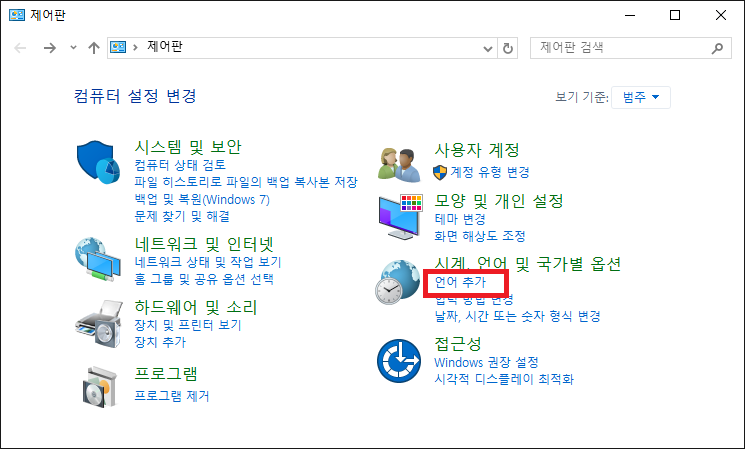

설치 후 화면 하단 언어 선택을 일본어로 변경합니다.
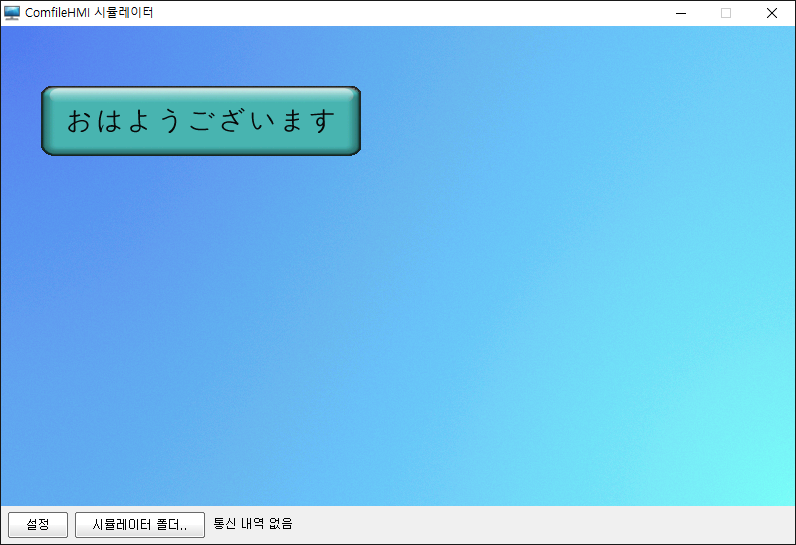
Comfile Studio에서 일본어를 입력하면 그대로 HMI 화면에 표시됩니다.
중요 참고 사항
- Comfile Studio는 Windows 폰트 렌더링을 사용합니다.
- 폰트가 PC에 설치되어 있지 않으면 목록에 표시되지 않습니다.
- 다국어 표시 문제는 대부분 폰트 미설치 또는 입력기 설정 문제입니다.
키워드: Comfile Studio 폰트, 고정 글꼴, 다국어 폰트, 글자 깨짐, 일본어 입력, 나눔글꼴 설치, 글꼴 크기 설정