Table of Contents
모바일 원격 제어
이 문서는 ComfileStudio의 <Mobile_Remote_Screen> 기능을 이용하여
스마트폰 또는 태블릿에서 원격 화면을 제어하는 방법을 설명합니다.
- 본 기능은 펌웨어 v2.98 이상에서 지원합니다. (터치음 등은 전달되지 않음)
- 트래픽이 많은 장치(예: CCTV)와 동일 네트워크에 연결하지 마십시오.
서버 설정
서버 설정 방법은 PC 원격 제어와 동일합니다.
안드로이드 사용자
1. Play Store 앱 설치
안드로이드 스마트폰 또는 태블릿에서 Play Store를 통해 전용 앱을 설치하면 원격 제어가 가능합니다.
https://play.google.com/store/apps/details?id=com.comfiletech.comfilehmiviewer
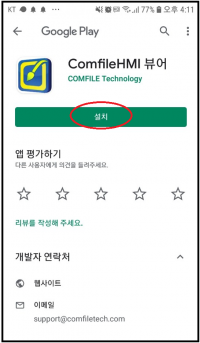
또는 Play Store 검색창에 ComfileHMI 를 입력하여 검색하십시오.
주의: 앱은 분할 화면(여러 대 동시 보기)을 지원하지 않습니다. 분할 화면 기능을 사용하려면 주소 직접 입력 방식을 사용하십시오.
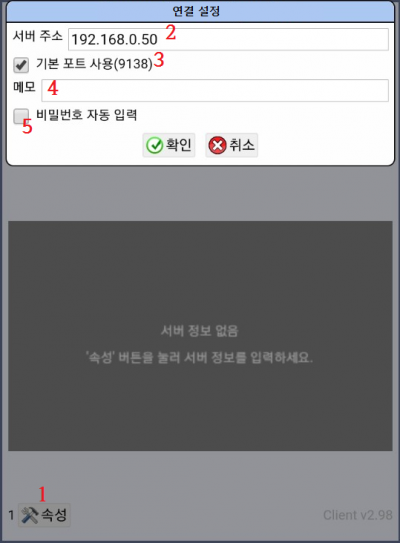
- 속성 버튼을 눌러 서버 정보를 입력합니다.
- 서버 주소(IP)를 입력합니다.
- 기본 포트 사용 여부를 선택합니다.
- 서버 메모를 입력합니다.
- 비밀번호 자동 입력 여부를 설정합니다.
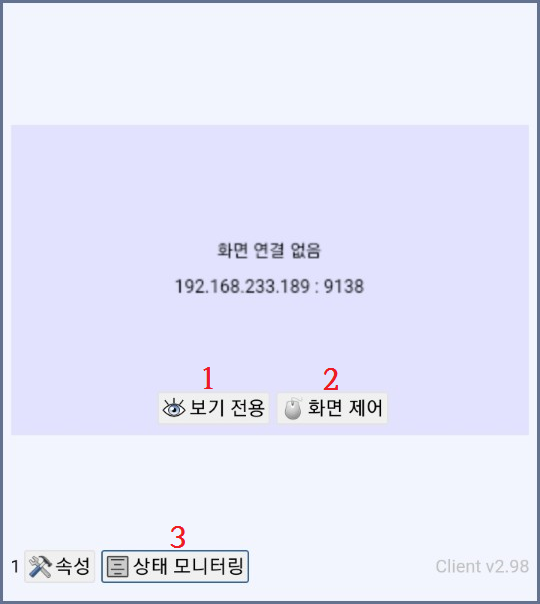
- 보기 전용 : 터치 없이 모니터링
- 화면 제어 : 터치 제어 가능
- 상태 모니터링 : HMI 상태 메시지 표시
2. 주소 직접 입력 방식
구글 검색창 또는 브라우저 주소창에 서버 주소와 포트 번호를 입력하여 접속합니다.
예: 192.168.0.50:9138

아이폰 / 아이패드 사용자
Safari 브라우저 주소창에 서버 주소와 포트 번호를 입력하면 접속할 수 있습니다. (Chrome 브라우저도 지원)

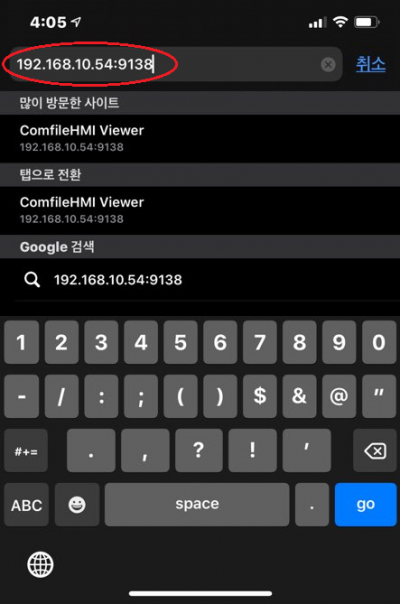
<주의> 아이폰은 전체 화면 모드를 지원하지 않습니다. 아이패드는 Safari 사용 시 전체 화면을 지원합니다.
키워드: Mobile_Remote_Screen, 스마트폰 원격 제어, 태블릿 원격 제어, ComfileStudio, 안드로이드 원격, 아이폰 원격, 웹 브라우저 접속, 원격 화면 제어