
Table of Contents
프로젝트 전송 (다운로드)
프로젝트 전송이란 Comfile Studio에서 ComfileHMI 기기로
프로젝트 데이터를 전송(Download / Deploy)하는 작업을 의미합니다.
전송 방법은 다음 두 가지가 있습니다.
- USB 케이블 사용
- 이더넷(Ethernet) 사용
전송 방식 안내
- USB 사용 시
- 전 모델 사용 가능
- PC에 Windows Mobile Device Center 설치 필요
- 이더넷 사용 시
- 이더넷 포트가 있는 모델만 가능
- 네트워크 설정 필요
- 모바일 디바이스 센터 불필요
기본 준비 1 : microSD 카드
CHA 시리즈는 다운로드된 프로젝트가 microSD 카드에 저장됩니다. 따라서 반드시 microSD 카드가 장착되어 있어야 합니다.
- 최소 1GB 이상 권장
- 포맷 후 사용
- 기본 제공 microSD(8GB Class10 이상) 사용 권장
- 끝까지 삽입 (찰칵 소리 확인)
CHC 시리즈는 내부 eMMC에 저장되므로 microSD가 필요하지 않습니다.

기본 준비 2 : 전원 연결
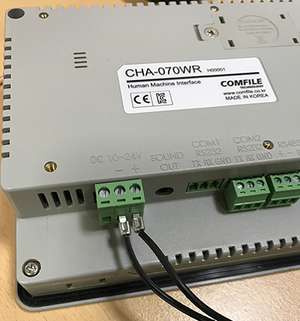
HMI 본체에 12V 또는 24V 전원을 연결하십시오. 전원 극성에 주의하십시오.
USB 케이블 사용
1. USB 연결
USB 케이블로 PC와 HMI를 연결하면 Windows Mobile Device Center가 자동 실행됩니다.
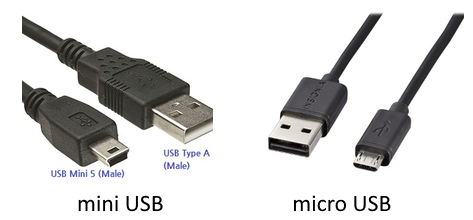
- CHA / CHC 시리즈 : USB mini 타입
- HDM 시리즈 : USB micro 타입
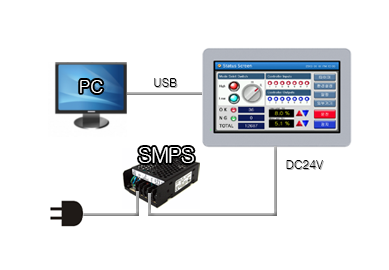
준비가 완료되면 상단 툴바의 <프로젝트 전송> 아이콘을 클릭하십시오.

자동 실행되지 않는 경우 아래 문서를 참고하십시오.
노트북 사용 시 주의사항
- USB 선택적 절전 → 반드시 “사용 안 함”
- 외장하드 등 고전력 USB 장치 제거 후 시도
노트북은 USB 전원 공급이 제한적일 수 있습니다.
이더넷을 이용한 프로젝트 전송
이더넷 포트가 있는 모델은 네트워크를 통해 전송할 수 있습니다.
- 펌웨어 v2.79 이상 필요
- USB 사용이 어려운 환경에서 대체 가능
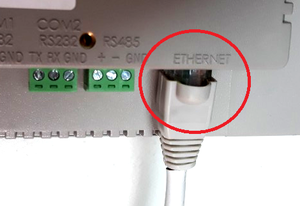
1. 이더넷 연결
이더넷 케이블을 연결한 후 전원을 켭니다.
2. HMI에서 IP 주소 확인
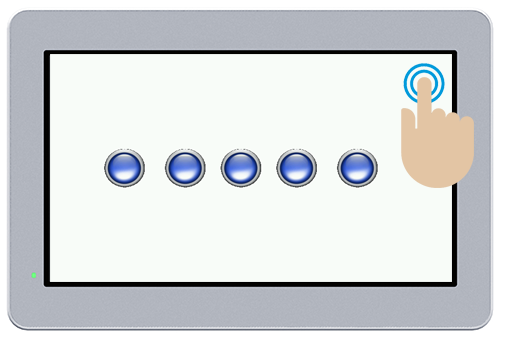
HMI 화면 우측 상단을 5회 터치하여 런타임 설정 모드로 진입합니다.
[런타임 설정 > 서버]에서 “원격 제어 서버 구동”을 체크합니다.
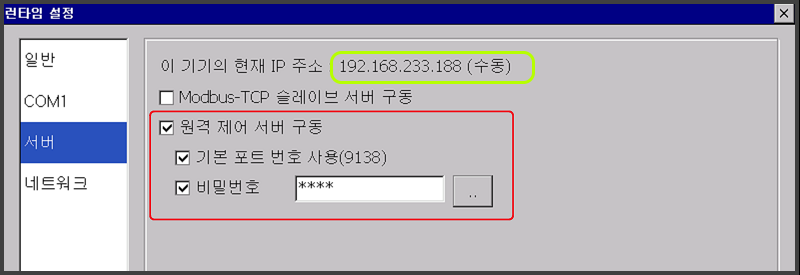
표시된 IP 주소를 기록해 두십시오. (예시 IP를 그대로 입력하지 마십시오.)
3. 네트워크 설정
[런타임 설정 > 네트워크]에서 IP 및 네트워크 정보를 환경에 맞게 설정하십시오.
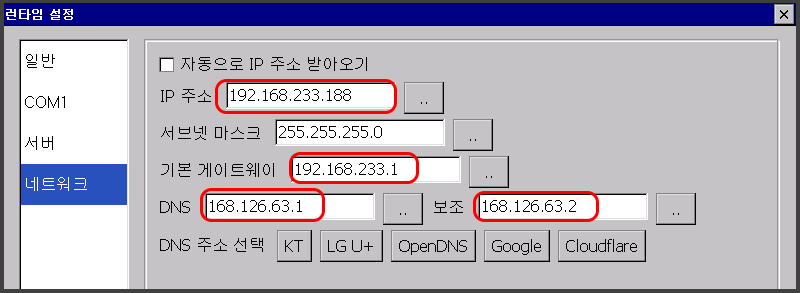
4. 에디터 설정
Comfile Studio에서 [도구 > 에디터 옵션 > 원격 제어] 탭을 선택합니다.
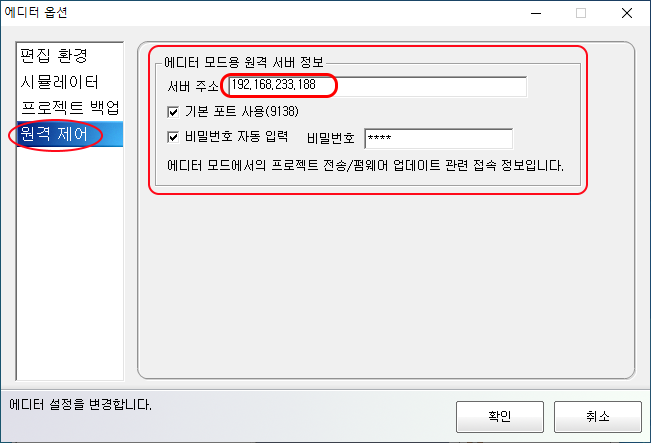
전송은 메뉴 또는 아이콘으로 실행할 수 있습니다.

Keywords: ComfileHMI 프로젝트 전송, HMI 다운로드 방법, USB 전송, 이더넷 전송, Deploy 방법, 원격 제어 서버 설정