
Table of Contents
전처리 연산
전처리 연산은 숫자 입력기, 숫자 키패드, 동적 키패드 사용 시
입력값을 바로 저장하지 않고, 연산 처리 후 저장하는 기능입니다.
즉,
사용자 입력값 → 연산 처리 → 최종 목적지에 기록
의 흐름으로 동작합니다.
기본 전처리 연산
아래 예시는 사용자가 입력한 값에 10을 곱한 후 최종 목적지에 기록하는 설정입니다.
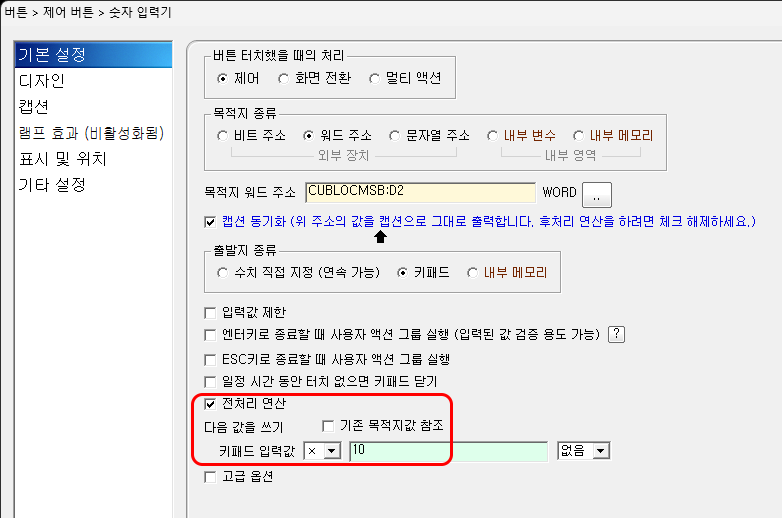
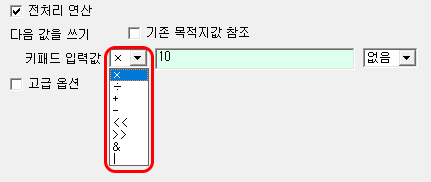
곱하기 외에도 다양한 연산자를 사용할 수 있습니다.
연속 연산 수행
전처리 결과에 추가로 한 번 더 연산을 수행할 수 있습니다.
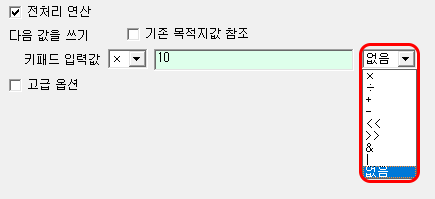
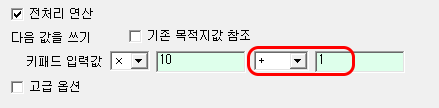
예:
(입력값 × 10) + 1
최종값은 입력값에 10을 곱한 후 1을 더한 값이 됩니다.
기존 목적지값 참조 연산
기존 외부 장치 값 또는 내부 변수 값을 읽어와 입력값과 더하거나 빼서 다시 기록하는 기능입니다.

사용 예:
- 현재 속도값 + 5
- 현재 온도값 - 2
- 카운트 값 증가/감소
결과값 보정
결과값 보정은 전처리 연산 결과의 범위를 제한하는 기능입니다.
입력값 제한과는 다릅니다.
- 입력값 제한 → 사용자가 입력할 수 있는 범위를 제한
- 결과값 보정 → 연산 후 최종 결과 범위를 제한
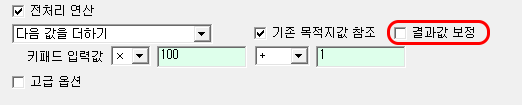
보정 옵션을 체크하면 상한치 또는 하한치를 설정할 수 있습니다.

예:
결과값이 0 ~ 100 사이로 제한
입력값 제한
입력값 자체의 범위를 제한하는 기능입니다.
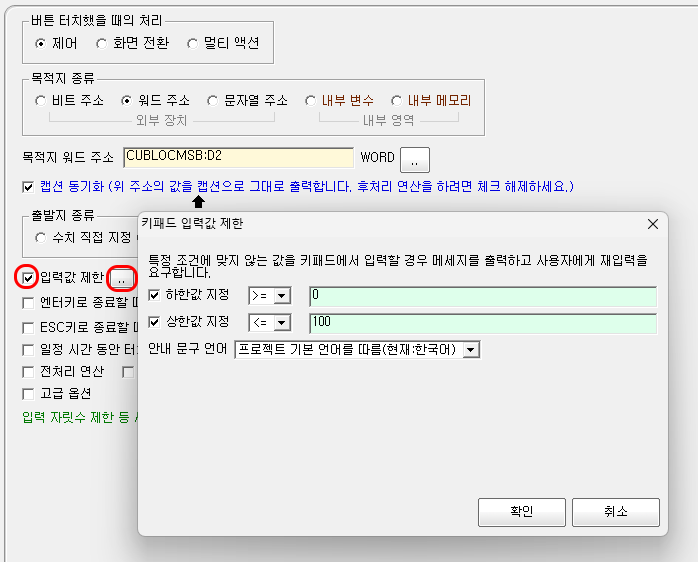
특징:
- 허용 범위를 벗어난 값 입력 자체를 차단
- 현장 오입력 방지
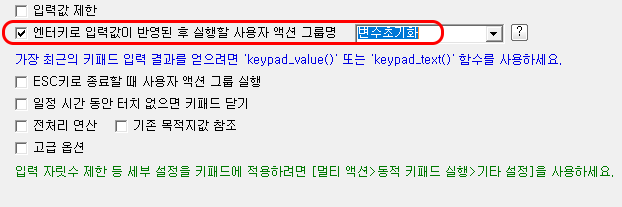
사용자 액션 그룹 실행
입력이 완료되거나 취소될 때 특정 사용자 액션 그룹을 실행할 수 있습니다.

예:
Enter 입력 시 <변수초기화> 액션 그룹 실행
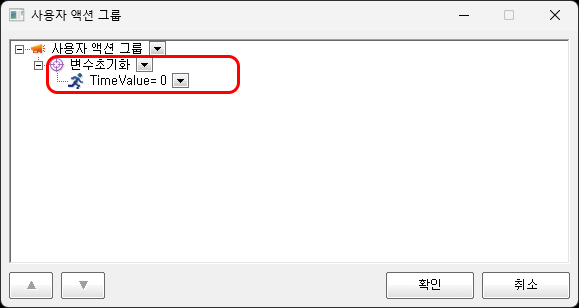
다음 예에서 <변수초기화> 액션 그룹은 TimerValue 내부 변수를 0으로 초기화합니다.
자주 묻는 질문
Q. 입력값이 그대로 저장되지 않습니다. → 전처리 연산이 설정되어 있는지 확인하십시오.
Q. 입력 범위 제한과 결과값 보정의 차이는 무엇입니까? → 입력값 제한은 입력 단계에서 제한, 결과값 보정은 연산 결과 제한입니다.
Q. 기존 값에 더하는 방식으로 만들고 싶습니다. → 기존 목적지값 참조 연산을 사용하십시오.
키워드: 전처리 연산, 입력값 제한, 결과값 보정, 기존 값 참조, 숫자 입력기 연산, 사용자 액션 실행, Comfile Studio 키패드 연산