This is an old revision of the document!
Table of Contents
프로젝트 속성 수정 (Comfile Studio)
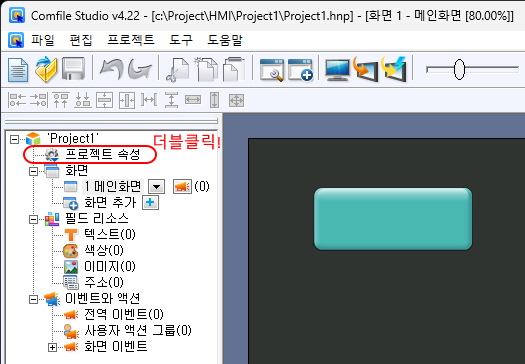
왼쪽 프로젝트 창에서 <프로젝트 속성>을 더블클릭하면 프로젝트 속성 수정 창이 열립니다.
이 메뉴에서는 통신, 화면, 로딩 이미지, 사용자 파일 등 프로젝트 전반의 동작 환경을 설정할 수 있습니다.
통신구성
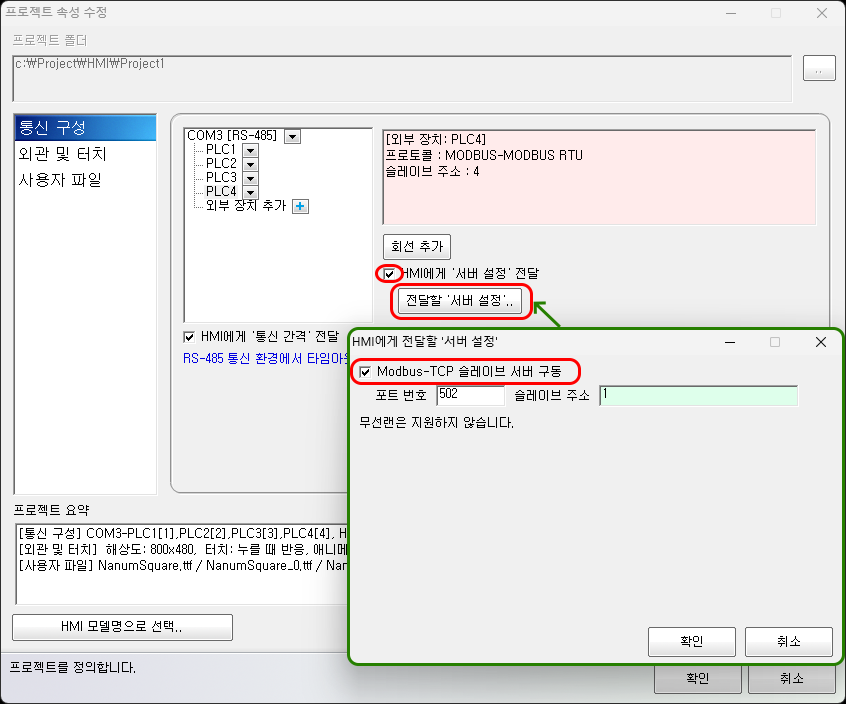
통신구성 섹션에서는 프로젝트 생성 시 설정한 통신 회선을 수정하거나, 새로운 회선을 추가할 수 있습니다.
회선 명칭을 클릭하면, 선택된 회선의 프로토콜 정보와 세부 설정이 표시됩니다.

회선 명칭에서 마우스 오른쪽 버튼을 누르면 수정 또는 삭제가 가능합니다.

<회선 수정>을 선택하면 아래와 같은 설정 창이 나타납니다. 원하는 통신 설정으로 변경한 후 확인을 누르면 적용됩니다.
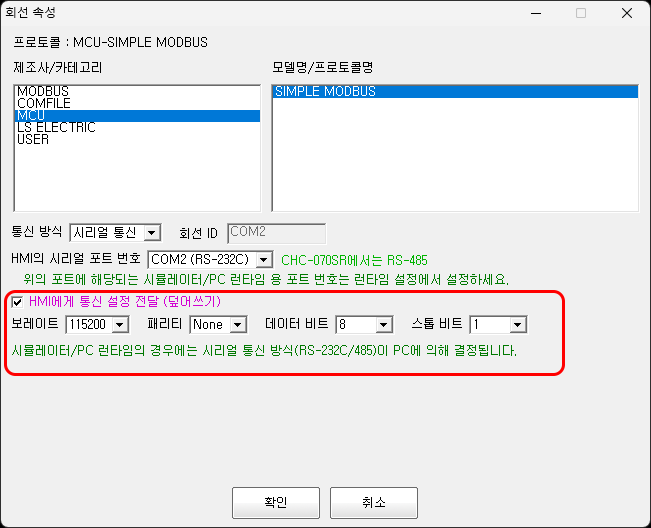
<HMI에게 통신설정 전달> 체크 시: 보레이트, 패리티 등의 설정을 Comfile Studio에서 직접 적용합니다.
체크 해제 시: HMI 설정 모드에서 직접 변경합니다. (HMI 설정 모드는 화면 우측 상단을 5회 연속 터치하면 진입할 수 있습니다.)
또한 통신 간격을 설정할 수 있습니다.
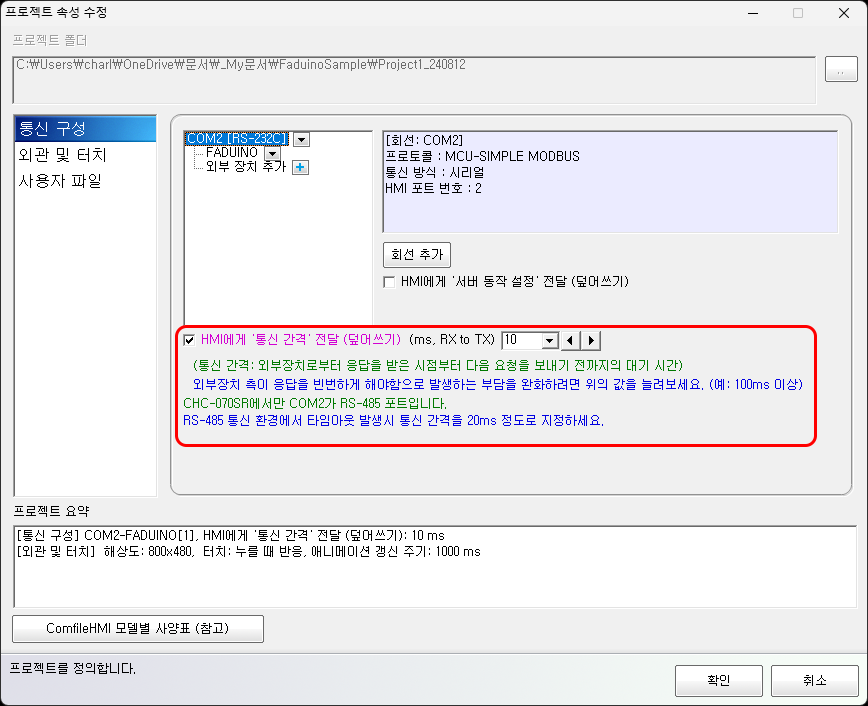
통신 간격은 HMI가 PLC와 데이터를 주고받는 주기를 의미합니다.
간격이 짧을수록 반응 속도는 빠르지만 PLC 부하가 증가합니다.
간격이 길수록 PLC 제어 여유는 커지지만 화면 반응이 느려질 수 있습니다.
성능이 낮은 PLC의 경우 통신 간격을 0으로 설정하면 제어 성능에 영향을 줄 수 있으므로 적절한 값으로 조정하는 것이 좋습니다.
회선추가
<회선추가>를 클릭하면 새로운 통신 회선을 생성할 수 있습니다.
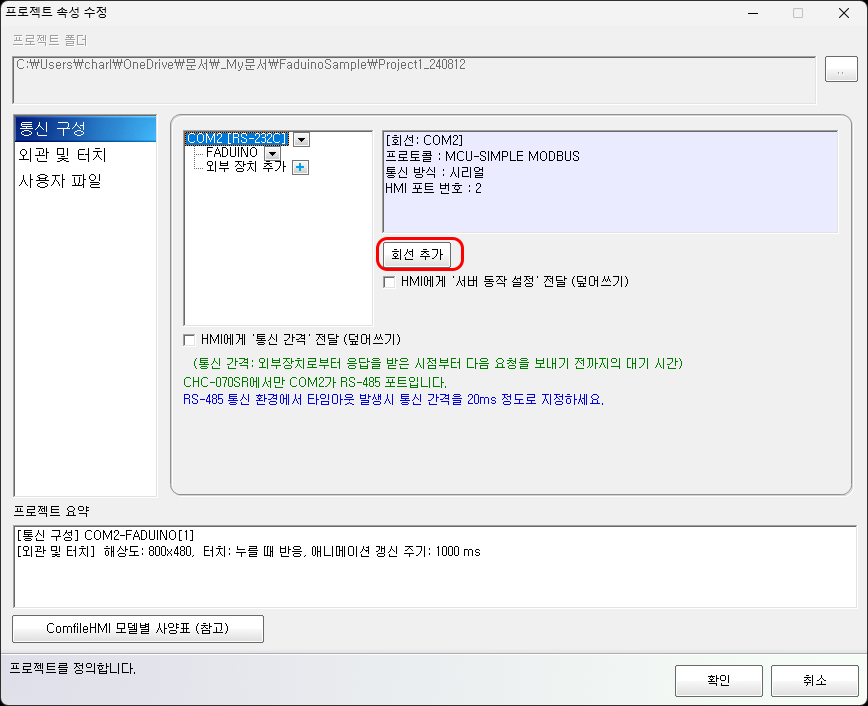
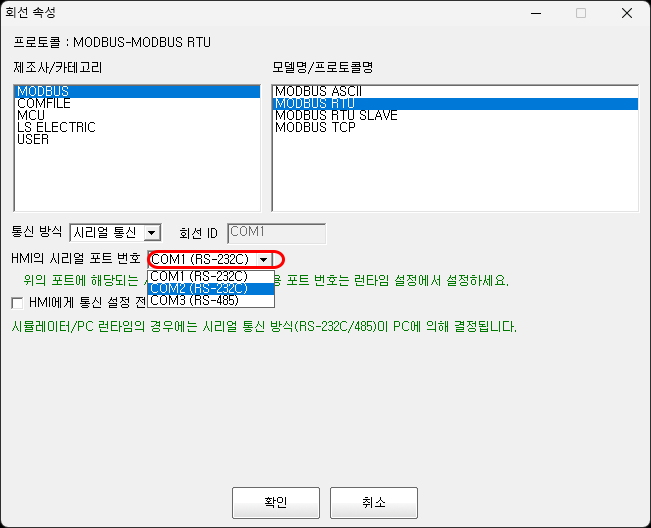
기존에 사용 중인 포트는 선택할 수 없습니다.
모델에 따라 사용 가능한 포트 수가 다릅니다.
CHA-XXXPR(오픈프레임형) 모델은 1개 회선만 사용 가능합니다.
회선에 외부장치 추가
RS485는 1:N 통신이 가능하므로 하나의 회선에 여러 외부 장치를 연결할 수 있습니다. RS232는 1:1 통신만 가능합니다.
COM1, COM2: RS232C (RS232-to-RS485 컨버터 사용 시 RS485로 활용 가능)
COM3: RS485 전용 포트
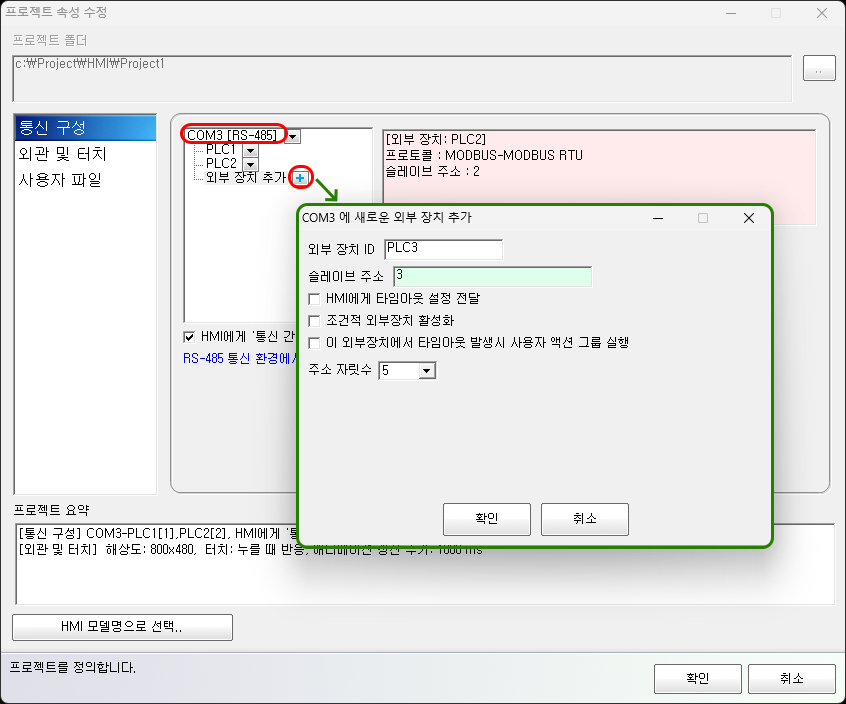
버튼을 눌러 외부 장치를 추가합니다.
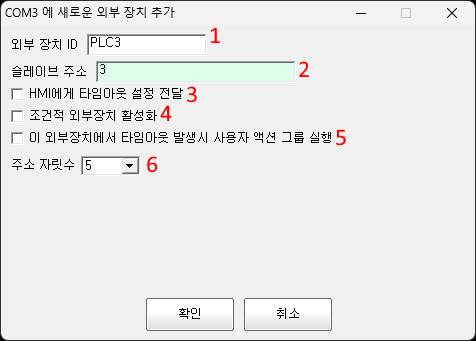
설정 항목 설명:
외부 장치 ID
장치 식별용 ID 지정
슬레이브 주소
Modbus 슬레이브 주소 지정 (수식 사용 가능)
HMI에게 타임아웃 설정 전달
특정 타임아웃 값으로 강제 적용 가능
조건적 외부장치 활성화
조건식에 따라 통신 활성/비활성 제어
타임아웃 발생 시 사용자 액션 그룹 실행
장치별 타임아웃 시 자동 동작 실행
주소 자릿수
Modbus 주소 체계 자릿수 결정 (예: 30001 / 300001)
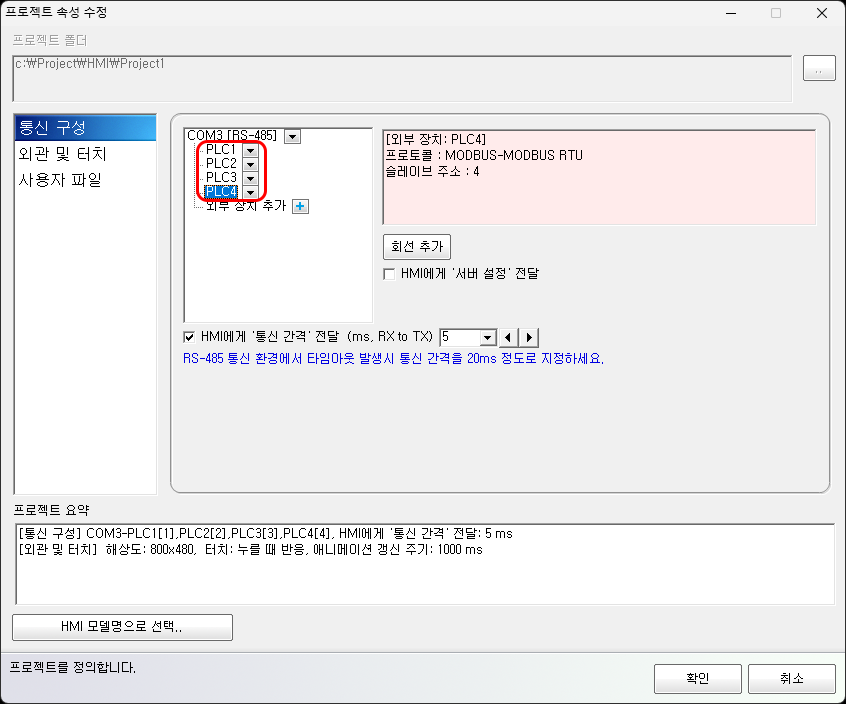
외관 및 터치
버튼 동작 시점, 화면 해상도 등을 설정합니다.
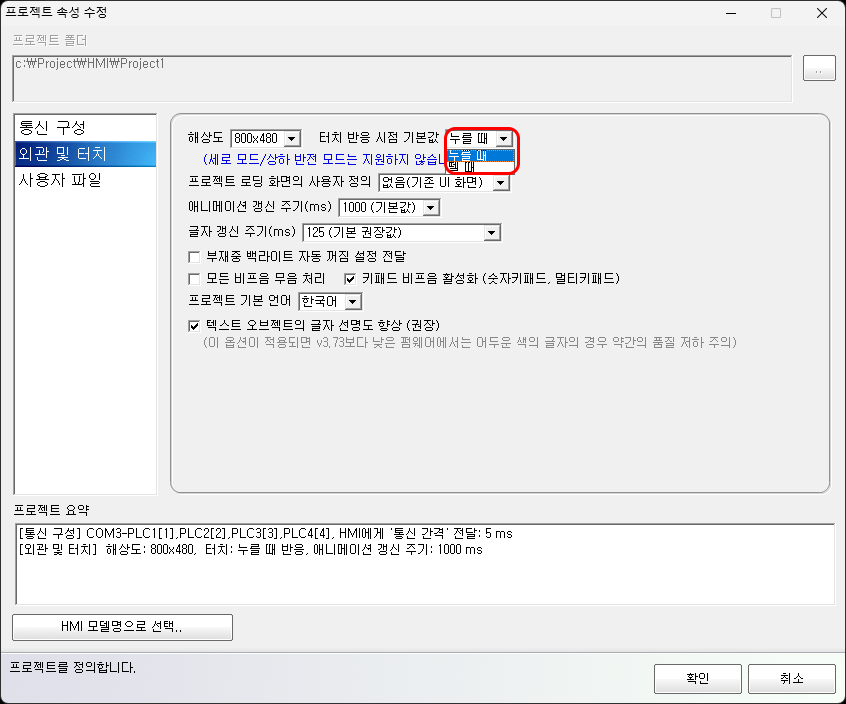
화면 해상도는 직접 지정하거나 <HMI모델명으로 선택>에서 자동 설정할 수 있습니다.


프로젝트 로딩 화면
HMI 전원 인가 시 표시되는 기본 시스템 로딩 화면을 사용자 이미지로 교체할 수 있습니다.
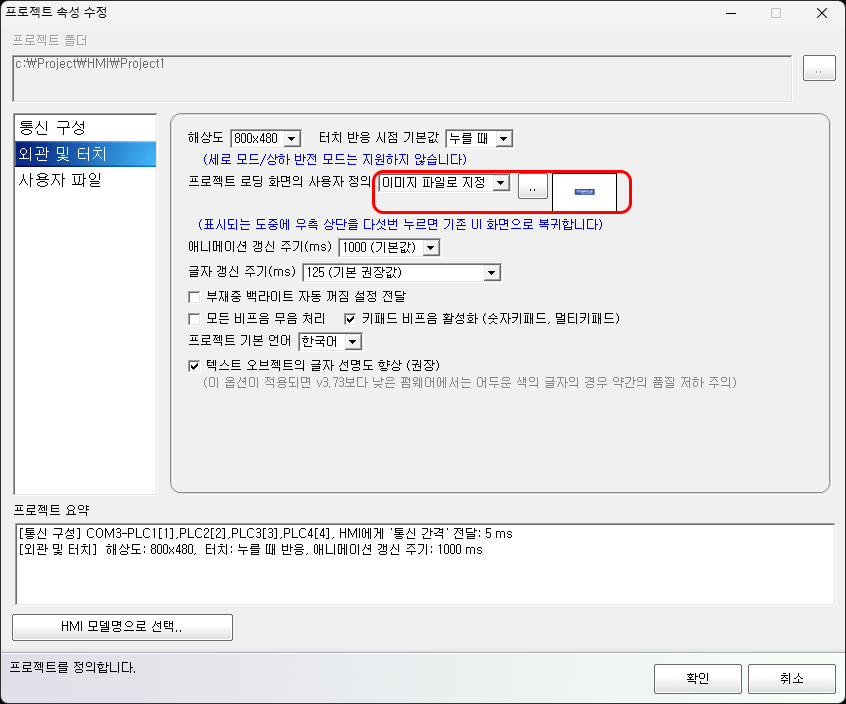
PNG 포맷 사용
HMI 해상도에 맞는 크기 권장 (예: 800×480)

이미지 갱신 주기
<이미지>, <간접이미지> 오브젝트에만 적용됩니다.
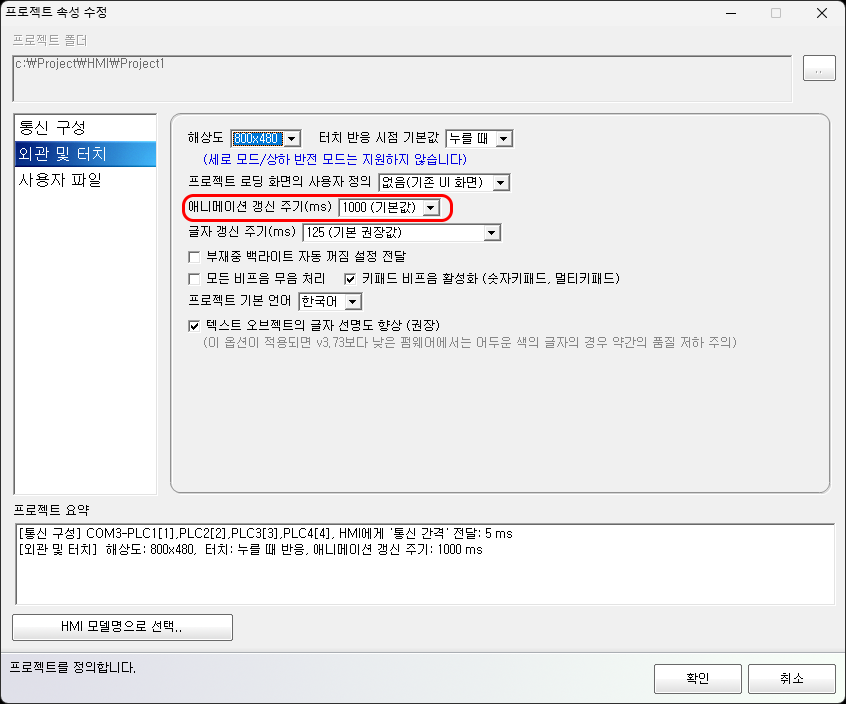
기본값: 1초
짧게 설정 시 애니메이션이 부드러워짐
단, 통신 부하 증가 가능
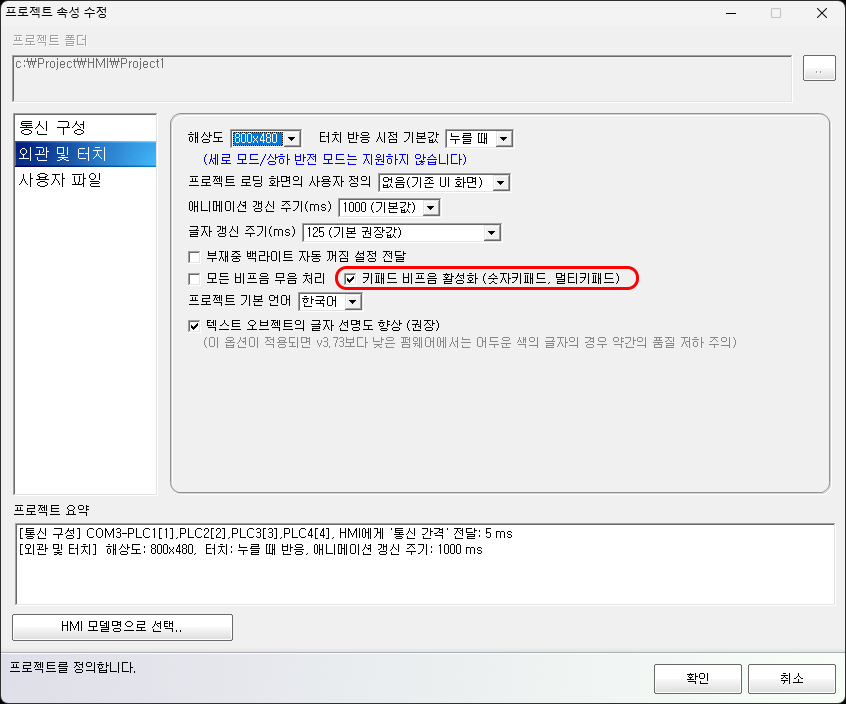
키패드 비프음 활성화
터치 시 발생하는 비프음을 활성/비활성 설정합니다.
사용자파일
프로젝트 전송 시 함께 업로드할 파일을 관리합니다.
예: wav 음성 파일, ttf 글꼴 파일 등
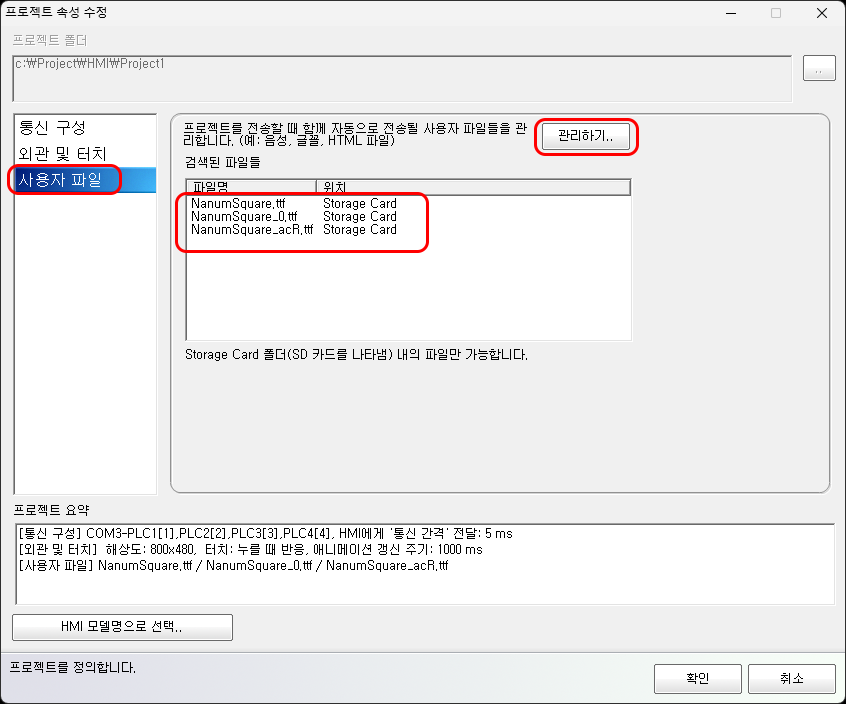
<관리하기> 클릭 시 프로젝트 폴더 구조가 표시됩니다.
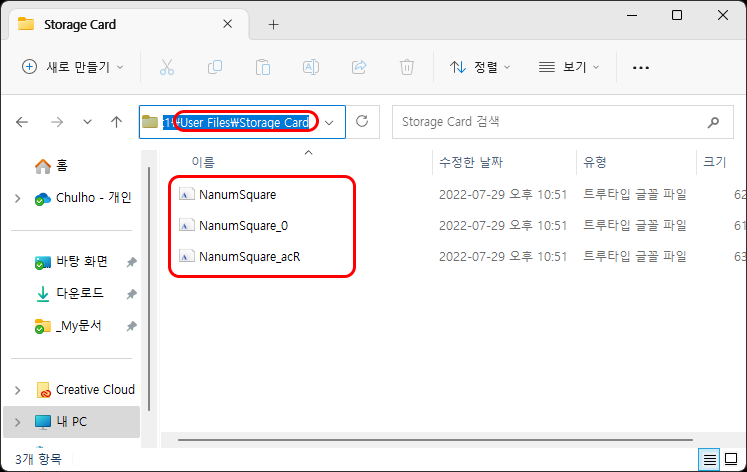
microSD에 저장할 파일은 <Storage Card> 폴더에 복사
음성 파일은 반드시 16bit-PCM WAV 형식 사용
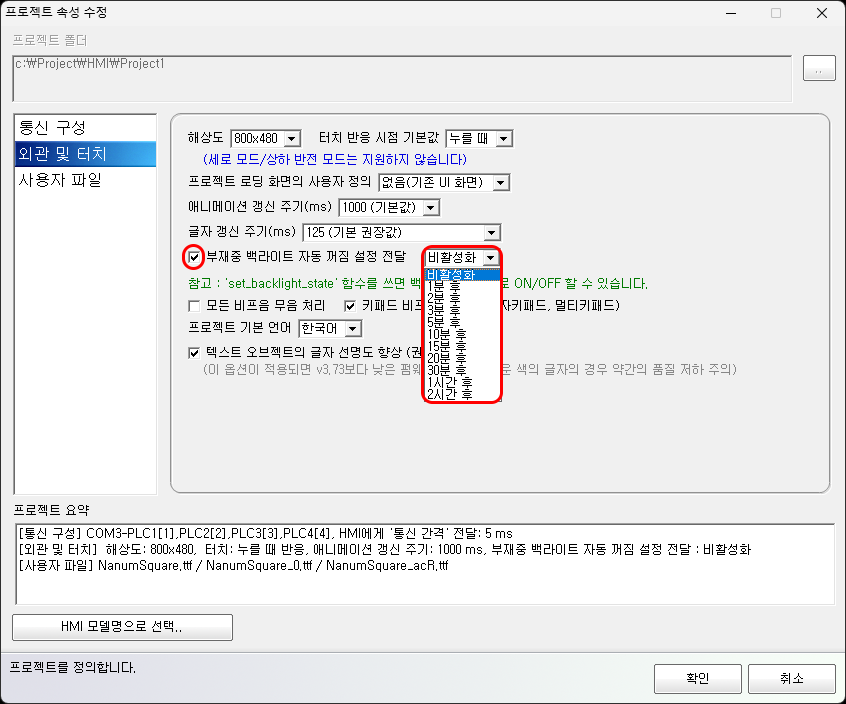
백라이트 OFF 시간설정
터치 입력이 없을 경우 일정 시간이 지나면 백라이트를 자동으로 끕니다.