
This is an old revision of the document!
Table of Contents
PC로 원격 화면 제어하기
이 문서는 ComfileStudio의 <PC로 원격 화면 제어(Remote_Screen)> 기능 사용 방법을 설명합니다. 원격 화면 제어 기능은 ComfileHMI 장치를 원격지에서 현장에 있는 것처럼 화면 터치를 수행할 수 있는 기능입니다. (터치음 등의 소리는 전달되지 않습니다.)
- CHA 시리즈에서는 사용할 수 없습니다.
- 트래픽이 많은 장치(예: CCTV)와 동일 네트워크에 연결하지 마십시오.
- 본 기능은 펌웨어 v2.98 이상에서 지원합니다.
원격 화면 제어 기능을 사용하기 위해서는 다음 절차를 따르십시오.
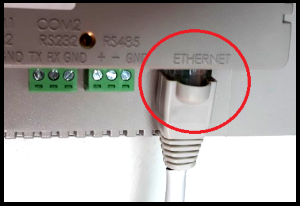
1. 케이블 연결
ComfileHMI에 이더넷 케이블을 연결합니다.
2. 서버 설정
[HMI 런타임 설정 > 서버]에서 '원격 제어 서버 구동'을 체크하여 활성화합니다.
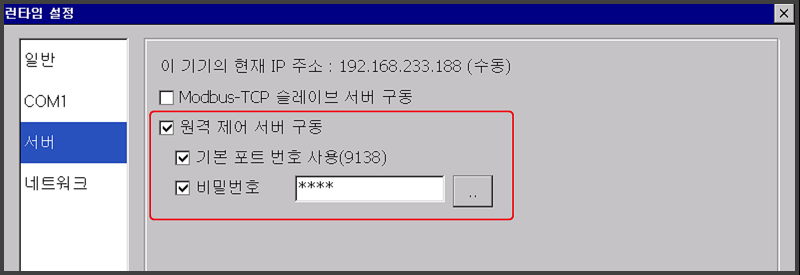
기본 포트 사용을 권장합니다. 비밀번호를 설정하면 무단 접속을 방지할 수 있습니다.
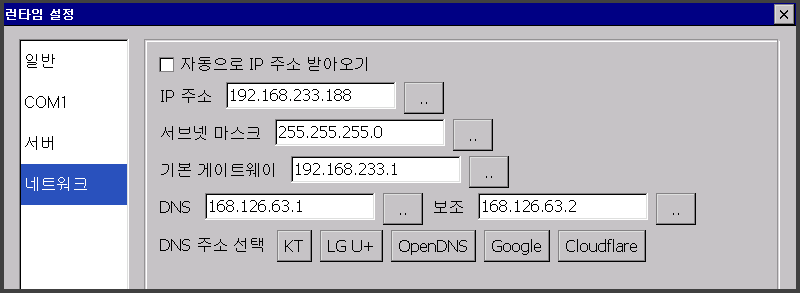
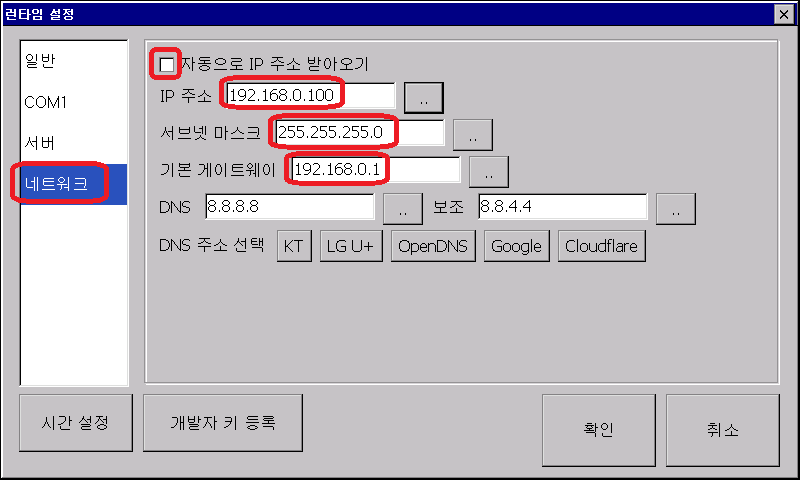
3. 네트워크 설정
[HMI 런타임 설정 > 네트워크]에서 서버 운용을 위한 IP 설정을 합니다. 안정적인 운용을 위해 고정 IP 사용을 권장합니다.
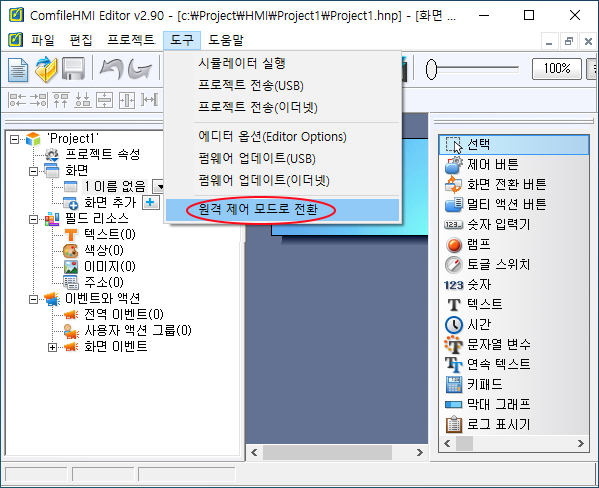
4. Studio에서 원격 제어 모드 전환
[도구 > 원격 제어 모드로 전환]을 선택합니다.
5. 세부 기능
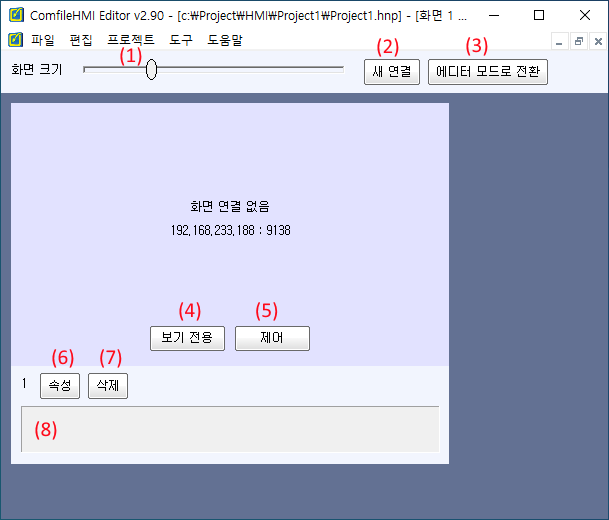
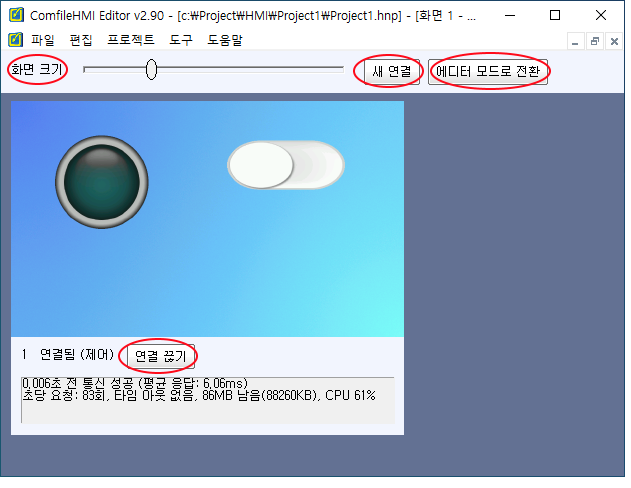
(1) 화면 크기 조정 – 슬라이더로 화면 크기 조절 (2) 새 연결 – 새로운 원격 연결 추가 (3) 에디터 모드 전환 – 편집 모드로 복귀 (4) 보기 전용 – 터치 입력 없이 모니터링 (5) 제어 – 터치 입력 포함 원격 제어 (6) 속성 – IP, 포트 등 설정 (7) 삭제 – 연결 화면 삭제 (8) 상태 모니터링 – HMI 상태 메시지 표시
6. 사용 예
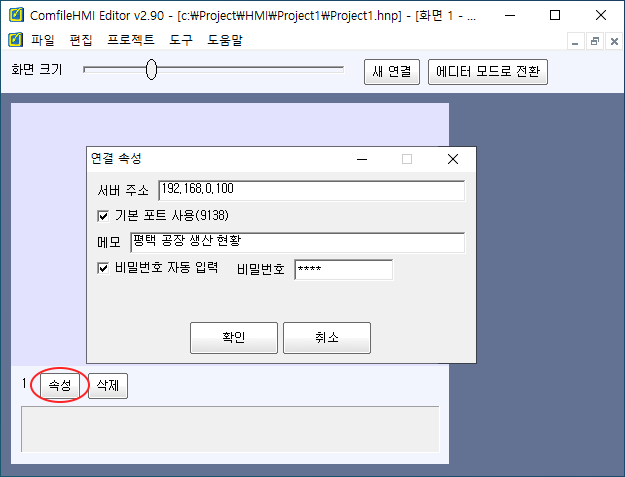
예: HMI IP가 192.168.0.100인 경우

에디터에서 [새 연결]을 클릭합니다.

속성에서 서버 정보를 입력합니다.
보기 전용 또는 제어를 선택합니다.
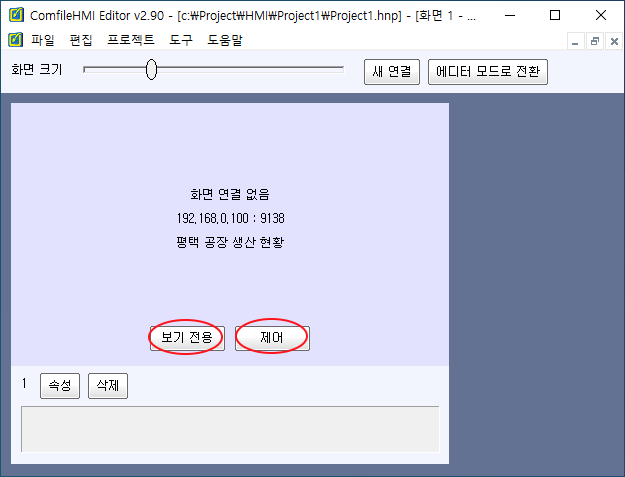
접속 후 원격 화면 예시입니다.
외부 네트워크 접속 시 포트포워딩, DDNS 설정이 필요할 수 있습니다. 해당 설정은 공유기 제조사 또는 인터넷 서비스 제공업체에 문의하십시오.
7. 웹브라우저를 이용한 원격 제어
ComfileStudio 없이 웹브라우저만으로 원격 제어가 가능합니다.
키워드: Remote_Screen, 원격 화면 제어, ComfileStudio, 고정 IP 설정, 원격 터치 제어, 보기 전용 모드, 네트워크 설정, 웹 원격 제어