
Table of Contents
PC에서 실행하기
Comfile Studio로 제작한 프로젝트는 ComfileHMI 기기뿐만 아니라
일반 Windows PC에서도 실행할 수 있습니다.
이 문서는 PC에서 실행하는 방법과 라이선스 구조에 대해 설명합니다.
PC에서 실행하는 방법
PC에서 실행하려면 다음 중 한 가지 방법을 사용하십시오.
- 상단 메뉴 <도구> → <PC 런타임 미리보기 실행>
- 단축키 Ctrl + R
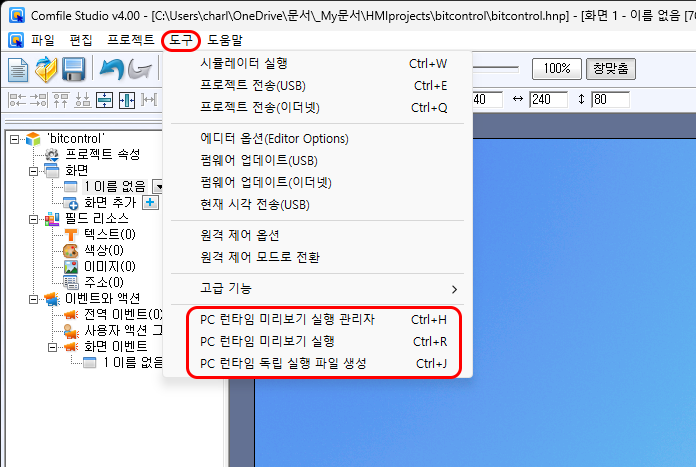
개발이 완료되면 <PC 런타임 독립 실행 파일 생성>을 선택하여 실행 파일 폴더를 생성합니다. 생성된 폴더 전체를 현장에 설치될 PC로 복사한 뒤 실행하면 됩니다.
시뮬레이션과 PC 실행의 차이
Comfile Studio에는 “시뮬레이션” 기능이 있습니다. 시뮬레이션은 개발 중 테스트를 위한 기능입니다.
- 시뮬레이션은 1시간이 지나면 자동 종료됩니다.
- 실제 현장 운영 용도가 아닙니다.
- ComfileHMI 기기 없이 기능 확인용입니다.
반면 PC 실행은 Windows PC를 실제 운용 장치로 사용하는 경우입니다. 즉, 산업용 터치 PC 또는 일반 PC를 HMI 실행기로 사용하는 경우에 해당합니다.
가장 많이 헷갈리는 부분 (중요)
많은 사용자가 다음 부분을 혼동합니다.
Comfile Studio는 무료인가요? 왜 동글이 필요한가요? 기기에서는 왜 동글이 필요 없나요?
이 세 가지를 명확히 구분해야 합니다.
1. Comfile Studio 개발툴
- Comfile Studio 프로그램 자체는 완전 무료입니다.
- 위젯 개수 제한이 없습니다.
- 개발, 수정, 테스트에 비용이 발생하지 않습니다.
- 개발 단계에서는 동글이 필요하지 않습니다.
즉, 프로그램을 만드는 것 자체에는 비용이 없습니다.
2. PC에서 실행하는 경우 (PC 런타임)
프로젝트를 ComfileHMI 기기가 아닌 Windows PC에서 실행기로 사용하는 경우 PC 런타임 라이선스가 적용됩니다.
- PC 실행 시 30개 위젯까지는 무료 (기술지원 없음)
- 30개 초과 사용 시 USB 런타임 동글 필요
- 동글 1개 = PC 1대 실행 권한
예시:
- PC 1대 → 동글 1개 필요
- PC 10대 → 동글 10개 필요
- PC 100대 생산 → 동글 100개 필요
동글은 개발용이 아니라 실제 현장 실행 PC마다 필요합니다.
3. ComfileHMI 기기에서 실행하는 경우
ComfileHMI 기기에서 실행할 경우 다음과 같습니다.
- 위젯 수 제한 없음
- 런타임 동글 필요 없음
- 추가 라이선스 비용 없음
이유는 ComfileHMI 기기에는 런타임이 이미 포함되어 있기 때문입니다.
PC 런타임 vs ComfileHMI 비교
| 구분 | PC 런타임 실행 | ComfileHMI 기기 실행 |
|---|---|---|
| 위젯 제한 | 30개까지 무료 | 제한 없음 |
| 동글 필요 | 30개 초과 시 필요 | 필요 없음 |
| 라이선스 구조 | PC마다 동글 필요 | 기기에 포함 |
| 해상도 | 고해상도 가능 (예: 1920×1080) | 7~10인치급 |
핵심 정리
- Comfile Studio 개발툴은 무료입니다.
- 위젯 제한은 PC를 실행 장치로 사용할 때만 적용됩니다.
- PC를 100대 생산하면 동글도 100개 필요합니다.
- ComfileHMI 기기를 사용하면 위젯 제한도 없고 동글도 필요 없습니다.
- PC 런타임은 산업용 PC 기반 시스템에 적합합니다.
- ComfileHMI는 임베디드 전용 HMI에 적합합니다.