
Table of Contents
웹브라우저로 원격제어하기
ComfileHMI는 에디터나 앱 설치 없이 웹브라우저만으로 원격 제어를 수행할 수 있는 기능을 제공합니다.
분할 화면 기능을 통해 여러 서버의 화면을 동시에 모니터링할 수 있습니다.
- 본 기능은 펌웨어 v2.98 이상에서 지원합니다. (터치음 등은 전달되지 않음)
- 트래픽이 많은 장치(예: CCTV)와 동일 네트워크에 연결하지 마십시오.
지원되는 브라우저 종류
1. PC (Windows)
- 크롬
- 파이어폭스
- 엣지
- 인터넷 익스플로러는 지원하지 않습니다.
2. 안드로이드
- 크롬(구글 검색창)
- 파이어폭스
- 삼성인터넷 브라우저
3. iOS
- 사파리
- 크롬
- 파이어폭스
- iOS 전체 화면 모드는 iPad + Safari에서만 지원합니다.
4. 리눅스 / 라즈베리파이 (ComfilePi)
- 크로미움
- 파이어폭스
- Raspbian은 Buster 이상 필요 (Stretch 미지원)
사용법
웹브라우저에서 접속하면 다음과 같은 화면이 표시됩니다. (엣지 기준, 타 브라우저도 유사)
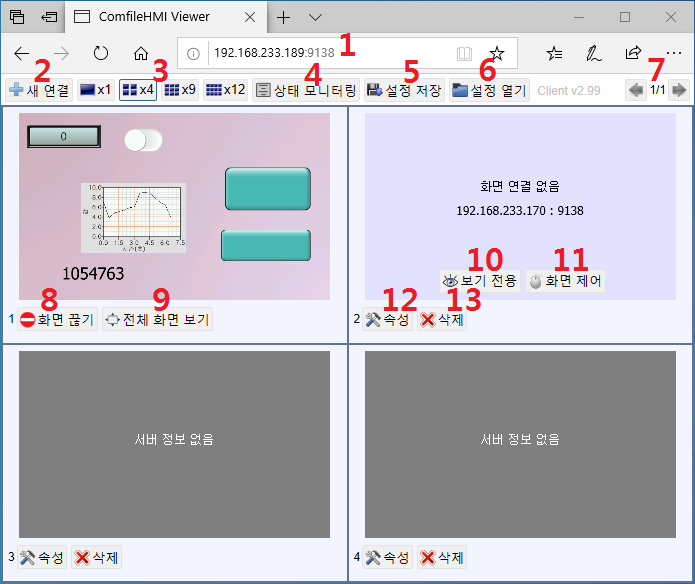
- 주소창 : 서버 IP와 포트번호를 “IP:PORT” 형식으로 입력
- 새 연결 : 원격 제어 창 추가
- 창 분할 옵션 : 1 / 4 / 9 / 12 분할 선택
- 상태 모니터링 : 서버 타임아웃, CPU 점유율 확인
- 설정 저장 : 연결 정보를 파일로 저장
- 설정 열기 : 저장된 연결 정보 불러오기
- 페이지 이동 : 다수 화면 사용 시 페이지 전환
- 화면 끊기 : 현재 연결 종료
- 전체 화면 : 해당 화면을 전체 화면으로 표시 (iPad Safari만 지원)
- 보기 전용 : 제어 없이 모니터링
- 화면 제어 : 마우스 제어 포함 접속
- 속성 : 서버 주소 및 비밀번호 수정
- 삭제 : 연결 삭제
웹브라우저 제어 동영상
ComfileHMI IP 주소 확인(또는 설정) 방법
키워드: Web_Browser_Remote_Screen_UI, 웹 원격 제어, 브라우저 원격 접속, ComfileStudio, 분할 화면 기능, iPad 전체화면, 상태 모니터링, 원격 화면 제어