
This is an old revision of the document!
Table of Contents
트렌드 그래프
트렌드 그래프는 시간에 따라 변화하는 값을 꺾은선 그래프로 표시하는 위젯입니다. 센서 값, 온도, 압력, 속도 등의 변화를 실시간으로 모니터링할 때 사용합니다.
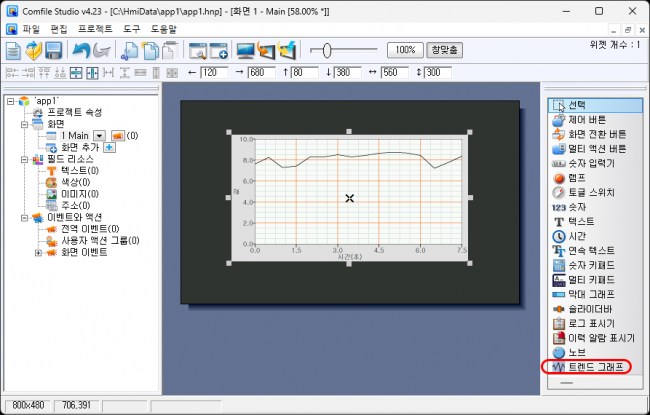
트렌드 그래프를 화면에 배치한 후 더블클릭하면 속성창이 열립니다.
기본 설정
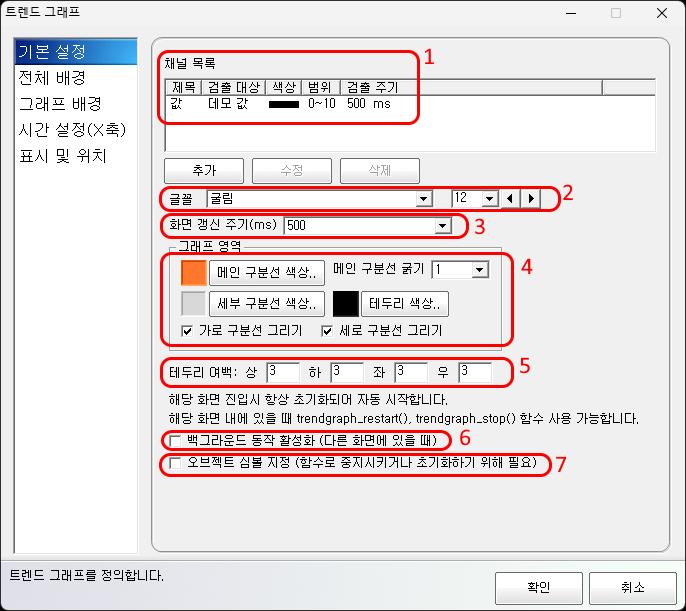
1. 채널 목록
여러 개의 값을 동시에 추적할 수 있습니다. 각 값은 하나의 채널로 구성되며, 채널마다 개별 설정이 가능합니다. 기본값으로 1개 채널이 생성됩니다.
2. 글꼴
그래프 내부에 표시되는 숫자, 타이틀, 눈금 등에 사용할 글꼴과 크기를 설정합니다.
3. 화면 갱신 주기
그래프 화면을 다시 그리는 주기입니다. ※ 내부 데이터 검출 주기와는 다릅니다.
4. 그래프 영역
그래프 내부 구분선 및 표시 영역을 설정합니다.
5. 테두리 여백
상하좌우 여백을 개별 지정할 수 있습니다.
6. 백그라운드 동작 여부
“백그라운드로 동작 활성화” 옵션을 체크하면 화면 전환과 무관하게 데이터 수집을 계속 유지합니다.
체크 해제 시:
- 화면 재진입 시 내부 데이터가 초기화됩니다.
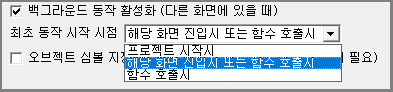
샘플링 시작 시점 설정:
1) 프로젝트 시작 시
2) 해당 화면 진입 시 또는 함수 호출 시
3) 함수 호출 시 (trendgraph_restart)
7. 심볼 지정
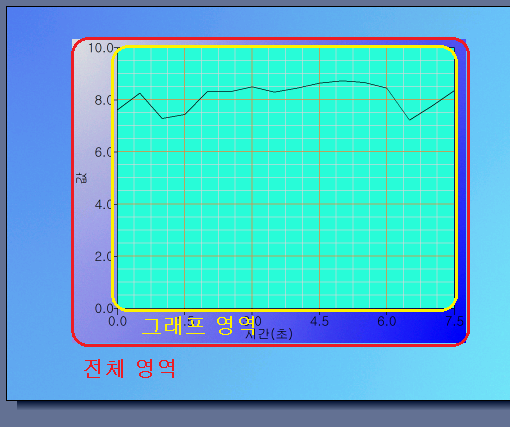
전체 배경 / 그래프 배경
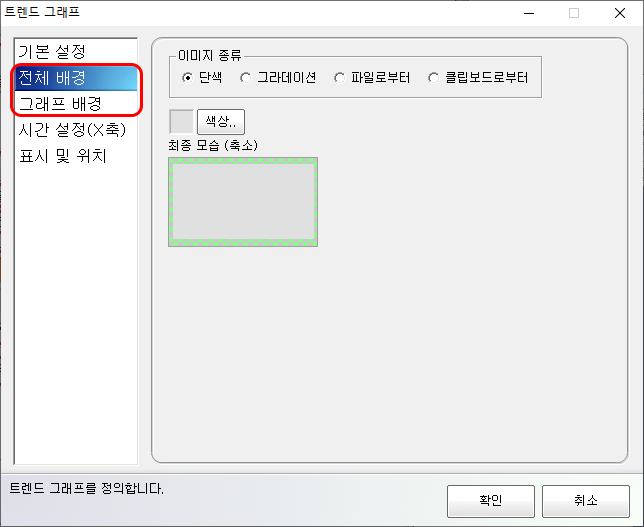
- 전체 영역 배경
- 그래프 영역 배경
그래프 영역은 투명 설정 가능 전체 영역은 투명 지원하지 않음
시간 설정 (X축)
트렌드 그래프의 X축은 항상 시간 흐름입니다.
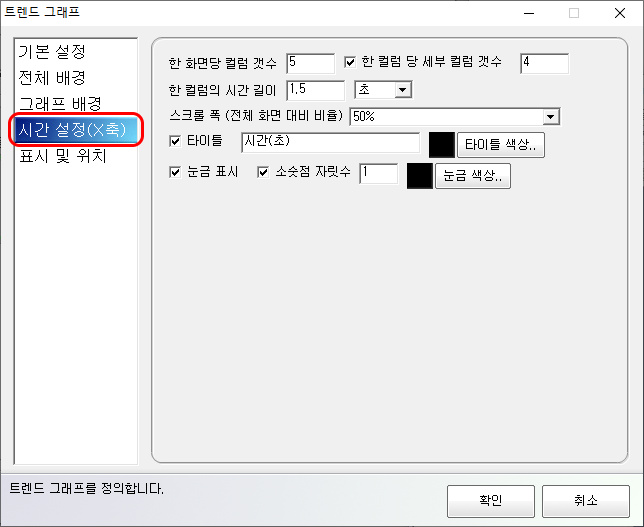
한 화면당 컬럼 개수
한 화면에 표시될 시간 구간 개수
한 컬럼당 세부 컬럼 개수
세부 눈금 분할 설정
한 컬럼의 시간 길이
각 컬럼이 표현하는 실제 시간
스크롤 폭
그래프 이동의 부드러움 설정
- 값 낮음 → 부드러움 ↑ / CPU 사용량 ↑
- 100% → 화면 끝까지 그린 후 전체 초기화 반복
타이틀 및 눈금 옵션
타이틀 표시 여부 눈금 표시 방식 색상 설정
채널 추가 / 설정

채널 설정 화면:
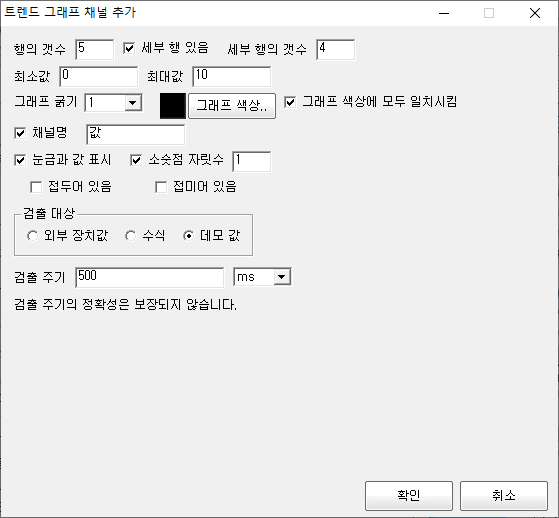
최소값 / 최대값
세로축 범위 설정
- 최소값 → 하단
- 최대값 → 상단
그래프 굵기 / 색상
각 채널별 선 굵기 및 색상 지정
채널명 / 눈금 옵션
채널명 표시 여부 눈금 색상 설정
“그래프 색상에 모두 일치하기” 선택 시 그래프 색상과 자동 동기화
검출 대상
데이터 수집 대상:
- 외부 장치 값
- 수식
- 데모 값 (랜덤)
스케일링 사용
수집 범위와 표시 범위를 다르게 설정 가능
예:
실제 값 0~100
표시 범위 0~500
검출 주기
데이터 수집 간격 설정
주의:
- 정확도 보장되지 않음
- CPU 상황에 따라 자동 증가 가능
동작 예시
