
목차
컴파일 Remote .NET Debugger
Visual Studio용 Remote .NET Debugger 확장
ComfilePi와 같은 원격 장치에서 실행 중인 .NET 5 이상 응용 프로그램은 수동으로 배포하고 실행한 뒤 디버거를 연결하여 디버깅할 수 있습니다.
하지만 Visual Studio 에는 이러한 과정을 한 번에 수행하는 기능이 기본적으로 제공되지 않습니다.
ComfileTech Remote .NET Debugger는 이러한 불편함을 해결하기 위해 개발된 Visual Studio 확장 프로그램입니다. 이 확장 프로그램을 설치하면 Visual Studio에서 버튼 클릭 또는 F5 키만으로 다음 작업을 자동으로 수행할 수 있습니다.
- 응용 프로그램 빌드
- 원격 장치로 배포
- 응용 프로그램 실행
- 디버거 연결
이를 통해 로컬 PC에서 개발하는 것과 유사한 방식으로 원격 장치에서 실행 중인 .NET 응용 프로그램을 디버깅할 수 있습니다.
이 확장 프로그램은 .NET 5 이상을 지원합니다.
다운로드 및 설치
| 다운로드 | 날짜 |
|---|---|
| ComfileTech.RemoteDotnetDebugger_v1.6.vsix | 2026-06-12 |
설치하려면 Visual Studio를 모두 종료한 후 .vsix 파일을 더블 클릭하면 됩니다.
요구 사항
개발 PC
- Windows 10 이상 (64비트)
- Visual Studio 2022 또는 Visual Studio 2026
대상 장치
- SSH 서버 실행 중
- .NET Runtime 또는 .NET SDK 설치
vsdbg설치
vsdbg 설치 방법은 vsdbg 설치 항목을 참고하시기 바랍니다.
SSH 인증
해당 확장 프로그램을 사용하려면 대상 Linux 장치에서 SSH 서버가 실행 중이어야 합니다. 비밀번호 인증과 비밀번호 없는 인증(키 기반 인증)을 모두 지원합니다. 비밀번호는 Windows 자격 증명 관리자에 저장하거나 필요할 때 직접 입력할 수 있습니다.
vsdbg 설치
원격 장치에는 Microsoft의 .NET 디버거인 vsdbg가 설치되어 있어야 합니다.
Trixie 및 Bookworm
ComfilePi Trixie 또는 Bookworm 운영체제를 사용하는 경우 vsdbg는 기본적으로 설치되어 있으며 다음 위치에 있습니다.
/opt/Microsoft/vsdbg/vsdbg
만약 설치되어 있지 않다면 다음 명령으로 설치할 수 있습니다.
sudo apt install cpi-vsdbg
기타 운영체제
다른 Linux 운영체제를 사용하는 경우 아래 절차에 따라 설치하십시오.
wget https://aka.ms/getvsdbgsh명령으로 설치 스크립트를 다운로드합니다.chmod +x getvsdbgsh명령으로 실행 권한을 부여합니다.sudo ./getvsdbgsh -v latest -l /opt/Microsoft/vsdbg명령으로 설치합니다.
설치 경로는 원하는 위치로 변경할 수 있지만, 이후 Launch Profile 설정 시 해당 경로를 정확히 입력해야 합니다.
설정 및 사용 방법
확장 프로그램을 설치하고 SSH 통신이 정상적으로 동작하는 것을 확인한 후에는 프로젝트에 새로운 .NET Remote Debugger Launch Profile을 추가하면 됩니다.
일반적으로 다음 세 가지 항목만 설정하면 됩니다.
- Remote Machine
- Remote User
- Path to vsdbg
Path to vsdbg에는 설치 폴더가 아니라 vsdbg 실행 파일의 전체 경로를 입력해야 합니다.
예를 들어 vsdbg를 다음 위치에 설치했다면
/opt/Microsoft/vsdbg
실행 파일 경로는 다음과 같이 입력해야 합니다.
/opt/Microsoft/vsdbg/vsdbg
문제 해결
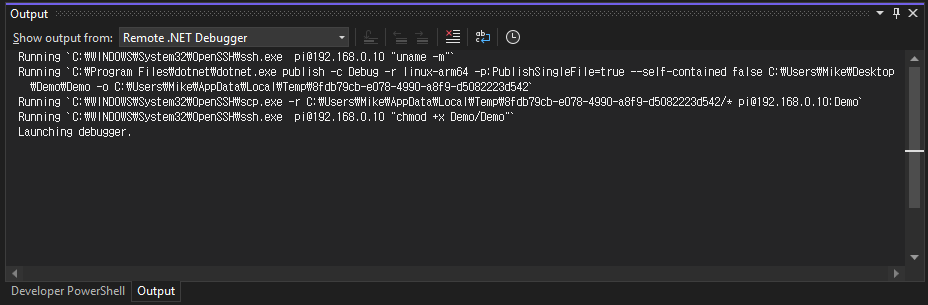
문제가 발생하면 Visual Studio의 Remote .NET Debugger 출력 창을 확인하십시오.
출력 창에는 원격 연결, 배포 및 디버깅 과정에서 발생한 오류 정보가 표시됩니다.
초보자 컬럼
지금까지 설명을 읽어도 “그래서 나한테 어떤 도움이 되는 건가요?”라는 생각이 들 수 있습니다.
일반적으로 Linux 장치에서 .NET 프로그램을 개발하려면 프로그램을 빌드한 후 직접 장치로 복사하고, SSH로 접속하여 실행한 뒤, 별도로 디버거를 연결해야 하는 경우가 많습니다. 또한 기존에 사용하던 WinForms 응용 프로그램을 Linux에서 실행하려면 새로운 GUI 프레임워크를 다시 배워야 하는 경우도 있습니다.
COMFILE Technology는 이러한 불편함을 줄이기 위해 ComfileTech.WinForms와 Remote .NET Debugger를 제공합니다.
ComfileTech.WinForms를 사용하면 기존 WinForms 개발 방식을 유지하면서 Windows와 Linux 환경 모두에서 응용 프로그램을 실행할 수 있습니다. 따라서 기존 WinForms 프로젝트를 최대한 활용할 수 있으며, 새로운 GUI 프레임워크를 배우기 위해 많은 시간을 투자할 필요가 없습니다.
또한 Remote .NET Debugger를 사용하면 Visual Studio에서 F5 키를 눌러 응용 프로그램을 원격 장치에 배포하고 실행한 뒤, 디버거를 자동으로 연결할 수 있습니다. 개발자는 복잡한 배포 절차나 디버거 설정에 신경 쓰지 않고 응용 프로그램 개발에 집중할 수 있습니다.
결과적으로 컴파일파이와 JPC는 단순히 Linux가 탑재된 하드웨어가 아닙니다. 개발자가 이미 익숙하게 사용하고 있는 Visual Studio, .NET, C# 및 WinForms 환경을 최대한 그대로 활용할 수 있도록 설계된 개발 플랫폼입니다.
특히 기존 Windows 응용 프로그램 개발 경험이 있는 개발자라면 Linux에 대한 깊은 지식이 없어도 비교적 짧은 시간 안에 Linux용 응용 프로그램을 개발할 수 있습니다.