
This is an old revision of the document!
Table of Contents
ComfilePi OS 설치 방법
OS가 손상되어 부팅이 불가능한 경우, 아래 절차에 따라 OS를 다시 설치하시기 바랍니다.
- 주의사항
- raspberrypi.org에서 다운로드한 오리지널 라즈비안은 ComfilePi에서 동작하지 않습니다.
- 설치된 OS를 개조하여 사용할 경우, 기술지원이 제한됩니다.
어떤 모델을 사용 중이신가요? 모델에 따라 설치 방법이 다릅니다.
- microSD 모델 → PC에서 microSD 카드를 포맷한 후 OS를 설치합니다.
- eMMC 모델 → ComfilePi를 PC에 연결하여 드라이브로 인식시킨 후 OS를 설치합니다.
OS 버전 안내
기존 사용자 호환을 위해 CM3+ 제품은 32bit OS로 출하되며, CM4 제품부터는 64bit OS로 출하됩니다.
1. eMMC 연결
※ microSD 모델은 이 과정을 수행하지 않아도 됩니다.
2. Win32DiskImager 다운로드
- Win32DiskImager 다운로드 후 설치하십시오.
3. OS 이미지 다운로드
Bookworm 기반 64-bit OS Image
| 파일명 | 이미지 설명 | 적용 모델 |
|---|---|---|
| CPi_Bookworm_KOR_ENG_20250527 | OS upgrade [up to 2025.05.27] Kernel : 6.12.25 Mono : 6.12.0.200 .Net SDK : 8.0.16 Test Program : 6.4.0 | CPi-A / CPi-B / CPi-C / CPi-S |
Bullseye 기반 64-bit OS Image
| 파일명 | 이미지 설명 | 적용 모델 |
|---|---|---|
| CPi_Bullseye_KOR_ENG_20240229 | OS upgrade [up to 2024.02.29] Kernel : 6.1.21-v8+ Mono : 6.12.0.200 .Net SDK : 8.0.201 | CPi-A / CPi-B / CPi-C / CPi-S |
| CPi_Bullseye_KOR_ENG_20230904 | OS upgrade [up to 2023.09.04] Kernel : 6.1.21-v8+ Mono : 6.12.0.200 .Net SDK : 7.0.400 | CPi-A / CPi-B / CPi-C / CPi-S |
| CPi_Bullseye_KOR_ENG_20230710 | OS upgrade [up to 2023.07.10] Kernel : 6.1.21-v8+ Mono : 6.12.0.199 .Net SDK : 7.0.305 | CPi-A / CPi-B / CPi-C / CPi-S |
| CPi_Bullseye_KOR_ENG_20230227 | OS upgrade [up to 2023.02.27] Kernel : 5.15.84-v8+ Mono : 6.8.0.105 .Net SDK : 7.0.200 | CPi-A / CPi-B / CPi-C / CPi-S |
| CPi_Bullseye_KOR_ENG_20230201 | OS upgrade [up to 2023.02.01] Kernel : 5.15.84-v8+ Mono : 6.8.0.105 .Net SDK : 7.0.102 | CPi-A / CPi-B / CPi-C / CPi-S |
| CPi_Bullseye_KOR_ENG_20221201 | OS upgrade [up to 2022.12.01] Kernel : 5.15.76-v8+ Mono : 6.8.0.105 .Net SDK : 7.0.100 | CPi-A / CPi-B / CPi-C / CPi-S |
Buster 기반 32-bit OS Image
| 파일명 | 이미지 설명 | 적용 모델 |
|---|---|---|
| CPi_Buster_KOR_ENG_20221026 | OS upgrade [up to 2022.07.26] Kernel : 5.10.103-v7+ Mono : 6.12.0.182 .Net SDK : 6.0.302 | CPi-A / CPi-B |
| CPi_Buster_KOR_20210405 | OS upgrade [up to 2021.04.05] Kernel : 5.10.17-v7+ Mono : 6.12.0.122 | CPi-A / CPi-B |
| CPi_Buster_ENG_20210405 | English Version | CPi-A / CPi-B |
| CPi_Buster_KOR_20201109 | OS upgrade [up to 2020.11.09] Kernel : 5.4.72-v7+ Mono : 6.12.0.90 | CPi-A / CPi-B |
| CPi_Buster_ENG_20201109 | English Version | CPi-A / CPi-B |
| CPi-Buster_KOR_20200526 | OS upgrade [up to 2019.12.24] Kernel : 4.19.97-v7+ Mono : 6.8.0.123 | CPi-A / CPi-B |
| CPi-Buster_ENG_20200526 | English Version | CPi-A / CPi-B |
| CPi-Buster_KOR_20191224 | OS upgrade [up to 2019.12.24] Kernel : 4.19.75-v7+ Mono : 6.6.0.161 | CPi-A / CPi-B |
| CPi-Buster_ENG_20191224 | English Version | CPi-A / CPi-B |
| CPi-Buster_KOR_20190722 | Buster 최초 배포 이미지 Kernel : 4.19.57-v7+ Mono : 5.20.1.34 | CPi-A / CPi-B |
| CPi-Buster_ENG_20190722 | English Version | CPi-A / CPi-B |
- 모든 이미지는 zip 압축파일입니다. 반드시 압축 해제 후 사용하십시오.
- Buster 기반 OS의 기본 해상도는 800×480입니다.
4. 포맷
※ 최초 1회 반드시 수행해야 합니다. 당사 구매 SD카드 또는 eMMC 모델은 이미 수행된 상태입니다.
- 이 과정을 생략하면 설치 중 용량 오류 또는 인식 오류가 발생할 수 있습니다.
- SD Memory Card Formatter 다운로드
- 프로그램 실행 후 SD카드 또는 eMMC를 선택하여 포맷하십시오.
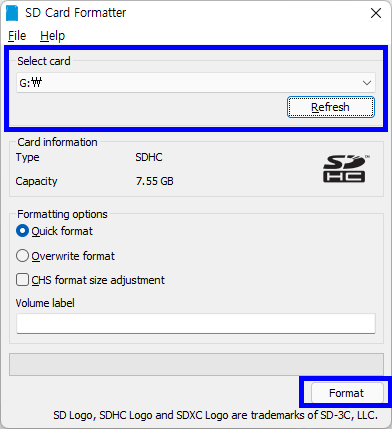
5. microSD (또는 eMMC)에 OS 이미지 설치
1. PC에 microSD를 삽입하십시오. (eMMC 모델은 PC와 연결되어 있어야 합니다.) 2. Win32DiskImager를 실행합니다.
3. 폴더 아이콘 클릭

4. 다운로드한 zip 파일의 압축을 해제합니다.
5. OS 이미지 선택 후 열기 클릭

6. 드라이브명과 이미지 파일을 확인 후 Write 클릭

7. Yes 클릭

8. Write 완료까지 대기

9. 완료 후 OK 클릭

10. Exit 클릭하여 종료

예전 OS를 최신 장치에서 사용하는 경우
2020년 8월 이후 CM3 Lite → CM3+ Lite로 변경되었습니다. 구형 Raspbian Jessie는 최신 CM3+L에서 부팅되지 않을 수 있습니다.
가장 권장되는 방법은 최신 OS 재설치입니다. 또는 아래 절차로 펌웨어를 업데이트할 수 있습니다.
- 기존 SD카드를 CM3L 장치에 삽입 후 부팅
- sudo apt update 실행
- sudo apt install rpi-update 실행
- sudo rpi-update 실행
- 완료 후 재부팅
- 업데이트된 SD카드를 CM3+L 장치에 삽입하여 확인
모델별 해상도 변경
Stretch 기반 OS 설치 시, 모델에 맞게 해상도를 수정해야 합니다.
PC에서 /boot/config.txt 파일을 열어 아래 내용을 수정하십시오.
CPi-S070WR / CPi-S102WR
hdmi_cvt 800 480 60 6 0 0 0
기본 설정입니다. 변경할 필요 없습니다.
CPi-S101WR
hdmi_cvt 1024 600 60 6 0 0 0
CPi-S150WR
hdmi_cvt 1024 768 60 6 0 0 0
CPi-S070WT O/S 설정
CPi-A070WR용 SD카드를 PC에서 열고, /boot 폴더에 아래 config.txt 파일을 덮어쓰기 하십시오.
파일 시스템 확장
OS 설치 후 기본 상태에서는 SD카드 전체 용량을 사용할 수 없습니다. 파일 시스템 확장을 수행해야 합니다.
기본 계정
- ID : pi
- Password : raspberry
※ Linux에서는 비밀번호 입력 시 표시되지 않습니다.
절차:
- Terminal 실행
- sudo raspi-config 실행
- Advanced Options 선택
- Expand Filesystem 선택
- OK 선택
- <Finish> 선택
- <Yes> 선택 → 자동 재부팅
주의사항
너무 큰 용량의 SD카드를 사용할 경우 부팅 시간이 길어질 수 있습니다. 애플리케이션 규모에 맞는 용량을 선택하시기 바랍니다.