
This is an old revision of the document!
Table of Contents
ComfilePi OS 설치 방법
OS가 손상되어 부팅이 불가능하면 아래 절차대로 OS를 다시 설치하세요.
- 주의사항 : raspberrypi.org에서 다운받으신 오리지널 라즈비안은 컴파일파이에서 동작하지 않습니다.
- 설치되어 있는 OS를 개조하여 사용할 경우, 더 이상 기술지원이 불가능합니다.
어떤 모델을 가지고 계세요? 모델에 따라 OS설치 방법이 다릅니다.
- microSD 모델 : PC에서 microSD카드 꼽아서 포맷하고 OS설치합니다.
- eMMC 모델 : ComfilePi 자체를 PC와 연결해서 드라이브로 인식하게 한 뒤, 그곳에 OS를 설치합니다.
OS 버전
기존 사용자를 위해 CM3+를 쓰는 제품은 32비트OS로 설치되어 출하되고 있으며, CM4부터 64비트 OS로 출하됩니다.
1. eMMC 연결
microSD카드 사용하는 모델은 이 작업을 하지 않아도 됩니다.
2. Win32DiskImager 다운받기
- Win32DiskImager를 다운 받으신 후, 설치하시기 바랍니다.(Win32DiskImage 다운받기)
3. OS 이미지 다운받기
| Bookworm기반 64-bit OS Image | ||
|---|---|---|
| 파일명 | 이미지 설명 | 적용 모델 |
| CPi_Bookworm_KOR_ENG_20250527 | OS upgrade [up to 2025.05.27] Kernel version : 6.12.25 Mono version : 6.12.0.200 .Net SDK version : 8.0.16 Test Program : 6.4.0 | CPi-A & CPi-B & CPi-C & CPI-S |
| Bullseye기반 64-bit OS Image | ||
|---|---|---|
| 파일명 | 이미지 설명 | 적용 모델 |
| CPi_Bullseye_KOR_ENG_20240229 | OS upgrade [up to 2024.02.29] Kernel version : 6.1.21-v8+ Mono version : 6.12.0.200 .Net SDK version : 8.0.201 | CPi-A & CPi-B & CPi-C & CPI-S |
| CPi_Bullseye_KOR_ENG_20230904 | OS upgrade [up to 2023.09.04] Kernel version : 6.1.21-v8+ Mono version : 6.12.0.200 .Net SDK version : 7.0.400 | CPi-A & CPi-B & CPi-C & CPI-S |
| CPi_Bullseye_KOR_ENG_20230710 | OS upgrade [up to 2023.07.10] Kernel version : 6.1.21-v8+ Mono version : 6.12.0.199 .Net SDK version : 7.0.305 | CPi-A & CPi-B & CPi-C & CPI-S |
| CPi_Bullseye_KOR_ENG_20230227 | OS upgrade [up to 2023.02.27] Kernel version : 5.15.84-v8+ Mono version : 6.8.0.105 .Net SDK version : 7.0.200 | CPi-A & CPi-B & CPi-C & CPI-S |
| CPi_Bullseye_KOR_ENG_20230201 | OS upgrade [up to 2023.02.01] Kernel version : 5.15.84-v8+ Mono version : 6.8.0.105 .Net SDK version : 7.0.102 | CPi-A & CPi-B & CPi-C & CPI-S |
| CPi_Bullseye_KOR_ENG_20221201 | OS upgrade [up to 2022.12.01] Kernel version : 5.15.76-v8+ Mono version : 6.8.0.105 .Net SDK version : 7.0.100 | CPi-A & CPi-B & CPi-C & CPI-S |
| Buster기반 32-bit OS Image | ||
|---|---|---|
| 파일명 | 이미지 설명 | 적용 모델 |
| CPi_Buster_KOR_ENG_20221026 | OS upgrade [up to 2022.07.26] Kernel version : 5.10.103-v7+ Mono version : 6.12.0.182 .Net SDK version : 6.0.302 | CPi-A & CPi-B |
| CPi_Buster_KOR_20210405 | OS upgrade [up to 2021.04.05] Kernel version : 5.10.17-v7+ Mono version : 6.12.0.122 | CPi-A & CPi-B |
| CPi_Buster_ENG_20210405 | ||
| CPi_Buster_KOR_20201109 | OS upgrade [up to 2020.11.09] Kernel version : 5.4.72-v7+ Mono version : 6.12.0.90 | CPi-A & CPi-B |
| CPi_Buster_ENG_20201109 | ||
| CPi-Buster_KOR_20200526 | OS upgrade [up to 2019.12.24] Kernel version : 4.19.97-v7+ Mono version : 6.8.0.123 | CPi-A & CPi-B |
| CPi-Buster_ENG_20200526 | ||
| CPi-Buster_KOR_20191224 | OS upgrade [up to 2019.12.24] Kernel version : 4.19.75-v7+ Mono version : 6.6.0.161 | CPi-A & CPi-B |
| CPi-Buster_ENG_20191224 | ||
| CPi-Buster_KOR_20190722 | Buster기반 최초 배포이미지 Kernel version : 4.19.57-v7+ Mono version : 5.20.1.34 | CPi-A & CPi-B |
| CPi-Buster_ENG_20190722 | ||
- 위 이미지는 zip파일로 되어 있습니다. 압축을 푼 뒤 사용해주세요.
- Buster기반 OS Image의 기본 해상도는 800×480이며, 해상도가 다른 모델을 사용하시는 경우 수동으로 변경해주셔야 합니다.
4. 포멧터를 사용해서 포맷하기
- 최초 한번은 꼭 해주어야하는 작업입니다. 저희 회사에서 구매하신 sd카드나 eMMC모델은 이미 한번 이 작업을 한 것입니다.
- 이 작업을 안하면 설치 중 메모리 용량 오류 또는 정상적인 인식이 되지 않을 수 있습니다.
- SD Memory Card Formatter 다운로드 (SD Memory Card Formatter 다운받기)
- 설치된 SD Memory Card Formatter을 실행하고, 외부장치로 인식된 SD카드 또는 eMMC를 선택후 포맷을 진행합니다.
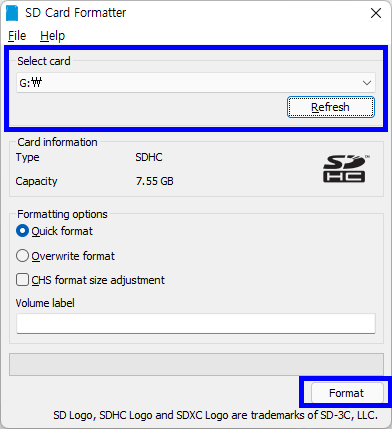
5. microSD (또는 eMMC)에 OS 이미지 설치하기
- PC에 microSD를 꼽으세요. (또는 eMMC 컴파일 파이를 서로 연결한 상태여야 합니다.)
- Win32DiskImager를 실행합니다.
- 다음과 같은 순서대로 microSD에 OS 이미지를 설치하시기 바랍니다.
- 폴더 아이콘 모양을 클릭합니다.

- 다운받은 이미지가 zip으로 압축되어 있습니다. 일단 압축을 푸세요.
- OS이미지를 선택하신 후,
열기버튼을 클릭합니다.

- microSD 드라이브명과 선택된 OS 이미지 파일이 정확한지 확인하신 후,
Write버튼을 클릭합니다.

Yes버튼을 클릭합니다.
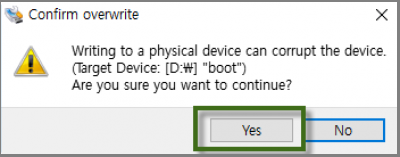
- Write과정이 완료될 때까지 기다려주십시오.
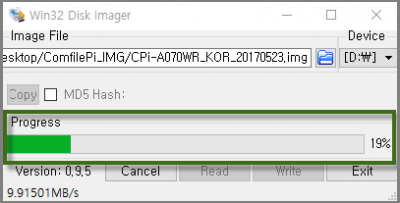
- Write과정이 문제없이 완료되었으면,
OK버튼을 클릭합니다.

Exit버튼을 클릭하여 Win32DiskImager를 종료하시면 됩니다.
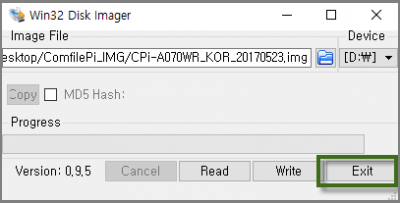


예전 OS를 최신 장치에 사용시
- 2020년 8월경부터 Compute Module 3 Lite(CM3L)에서 Compute Module 3+ Lite(CM3+L)로 변경 생산하고 있습니다.
- 최신 CM3+L로 생산된 컴파일 파이에 이전 운영체제(Raspbian Jessie)를 사용하는경우, 부팅되지 않을 수 있습니다.
- 이 문제 해결을 위해 최신 운영체제로 OS를 새로 설치하시는 것을 권장합니다. 아니면 다음과 같은 방법으로 펌웨어를 업데이트해 사용 가능합니다.
- 이전 운영체제의 SD카드를 CM3L가 있는 컴파일 파이에 삽입합니다. 전원을 켜고 부팅될때까지 기다립니다.
- 터미널 창에서 sudo apt update를 실행한 다음 sudo apt install rpi-update 실행하여 rpi-update 유틸리티를 설치합니다.
- sudo rpi-update를 실행하여 유틸리티를 실행하고, 화면지시에 따릅니다.
- 업데이트가 완료되면 재부팅 합니다.
- 재부팅되면 업데이트가 종료 됩니다.
- 업데이트된 운영체제 SD카드를 CM3+L가 들어가 있는 컴파일 파이에 삽입하고 정상동작을 확인합니다.
모델별 해상도 변경 하기
Stretch기반 OS이미지를 이용하여 OS를 microSD에 설치하신 경우, 각각의 모델에 따라 해상도를 변경해 주셔야 합니다. PC에서 NotePad와 같은 TextEditor를 이용하여 /boot/config.txt 파일의 아래와 같은 내용을 찾으신 후, 수정하여 주시기 바랍니다.
CPi-S070WR / CPi-S102WR
hdmi_cvt 800 480 60 6 0 0 0
기본 상태입니다. 이 모델의 경우에는 변경하지 않아도 됩니다.
CPi-S101WR
hdmi_cvt 1024 600 60 6 0 0 0
CPi-S150WR
hdmi_cvt 1024 768 60 6 0 0 0
CPi-A070WT O/S 셋팅방법
CPi-A070WR O/S용으로 만들어진 SD Card를 PC상에서 열어, /boot폴더에 CPi-070WR용 config.txt파일을 덮어쓰기를 합니다.
- (CPi-A070WT용(config.txt)) ←- 클릭한 후 마우스 우클릭해서 다른이름으로 저장을 누르세요.
파일시스템 확장
OS설치후 기본설정 사항으로는 SD카드 용량 전체를 사용할 수 없습니다. SD카드의 용량 전체를 사용하기 위해서는 파일시스템 확장을 하셔야 합니다.
운영체제의 디폴트 아이디는 pi 이고, 암호는 raspberry 입니다. 리눅스에서는 password 입력시 아무것도 표시되지 않습니다.
- Terminal 프로그램을 실행하여 콘솔창을 열어주십시오.
- 콘솔창에서
sudo raspi-config명령을 실행하여 주십시오. Advanced Options를 선택해 주십시오.Expand Filesystem을 선택해 주십시오.(루트 파티션이 확장되는것을 확인하실 수 있습니다.)OK를 선택해 주십시오.<Finish>를 선택해 주십시오.<Yes>를 선택하시면, 자동으로 리부팅이 됩니다.
주의사항
너무 큰 용량의 SD카드를 쓰면, 부팅시간이 길어집니다. 어플리케이션 규모에 적당한 SD카드를 선택하시기 바랍니다.