
This is an old revision of the document!
Table of Contents
실시간 글꼴
Comfile Studio 에서는 두 종류의 글꼴을 사용합니다.
- 고정 글꼴
- 실시간 글꼴
고정 글꼴
동작 중 변하지 않는 텍스트에 사용됩니다.
특징:
- PC에 설치된 모든 글꼴 사용 가능
- 안티알리아싱 적용 (부드럽게 표시)
- 주로 고정 라벨, 제목 등에 사용
실시간 글꼴
동작 중 값이 변하는 문자/숫자 표시용 글꼴입니다.
특징:
- 글꼴 파일이 HMI 기기에 실제로 저장되어 있어야 함
- 전체 폰트 파일을 기기가 보유해야 함
- 안티알리아싱 적용 안됨
- 숫자, 동적 텍스트, 실시간 값 표시용
주의: 폰트 파일은 용량이 크므로 HMI에 필요한 글꼴만 저장하여 사용합니다.
ComfileHMI는 상황에 따라 고정 글꼴과 실시간 글꼴을 자동으로 선택합니다.
기본 제공 실시간 글꼴
기본적으로 4종류가 제공됩니다.

기본 글꼴이 부족한 경우 사용자 글꼴을 추가할 수 있습니다.
사용자 글꼴 추가
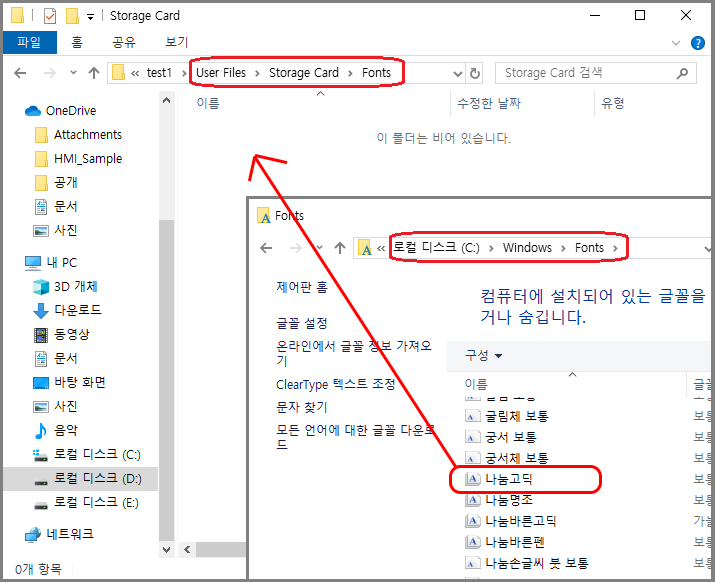
1. 글꼴 파일을 SD Card에 저장합니다. 2. <사용자 글꼴 설치>를 선택합니다.

3. 글꼴 “파일명”이 아닌 “글꼴명”을 입력합니다.
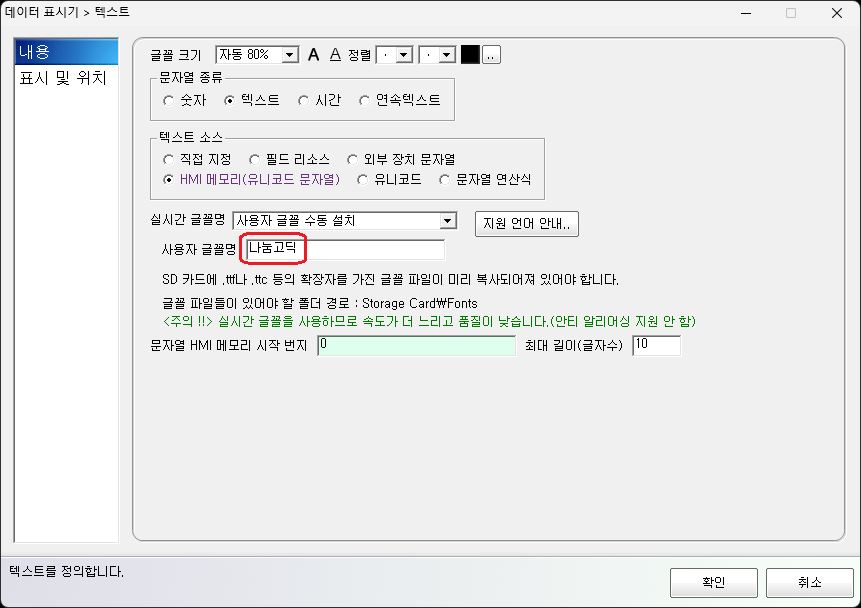
주의: 예를 들어 파일명: NanumGothicBold.ttf 글꼴명: NanumGothicBold
글꼴명으로 입력해야 정상 동작합니다.
글꼴 설치 방법
프로젝트 속성 → 사용자 파일 기능을 이용하면 프로젝트 전송 시 글꼴 파일도 함께 전송됩니다.
(최초 1회만 전송됨)
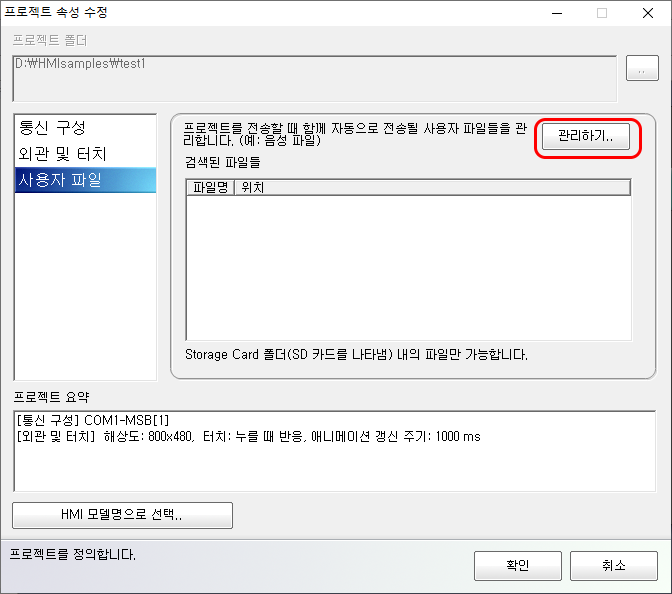
“관리”를 클릭하면 Storage Card 폴더가 열립니다.
Windows 폰트 위치:
C:\Windows\Fonts
CHC / HDM 모델 주의사항
CHC / HDM 모델은 반드시 microSD Card가 삽입되어 있어야 합니다. 폰트 파일은 microSD Card에 저장됩니다.
불필요한 파일 제거
프로젝트 속성 창에는 필요한 파일만 남겨두십시오.
예:
NaumGothicBold만 사용한다면 다른 파일은 삭제합니다.
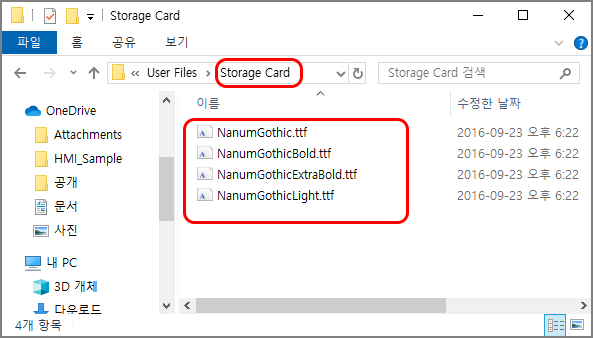
불필요한 파일이 많으면 전송 시간이 증가합니다.
자주 묻는 질문
Q. 글꼴이 적용되지 않습니다. → 글꼴명이 정확한지 확인하십시오. (파일명이 아님)
Q. 전송했는데 표시가 안 됩니다. → microSD 카드가 장착되어 있는지 확인하십시오.
Q. 글자가 거칠게 보입니다. → 실시간 글꼴은 안티알리아싱이 적용되지 않습니다.
키워드: 실시간 글꼴, 고정 글꼴 차이, 사용자 폰트 설치, HMI 폰트 추가, microSD 폰트 저장, Comfile Studio 폰트 설정