
Table of Contents
FADUINO UPLOAD 방법
- 제품에 UPLOAD라고 표시된 곳에 USB-C 케이블 연결
- FADUINO 에 전원 인가
- 주의 : USB케이블 연결시 리셋됩니다. 부하와 연결되어 있다면 사고가 발생하지 않도록 주의하세요.
업로드 케이블
별도 판매품입니다. (USB-C 케이블은 일반적으로 스마트폰에 사용하는 케이블을 사용하시면 됩니다.)

USB 드라이버 설치
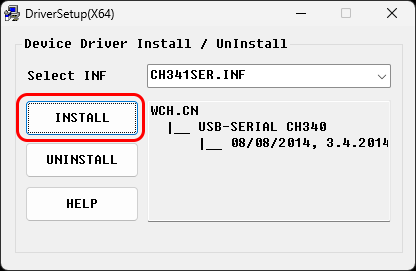
FADUINO-18TA 의 경우
RS232 CH0 선택 스위치를 UPLOAD쪽으로 올려두세요.
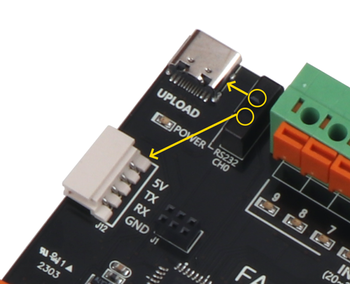
IDE 개발 환경 설정
보드에 전원을 인가해야, COM포트가 나타납니다.
FADUINO-32TA/12RA/24RA의 경우
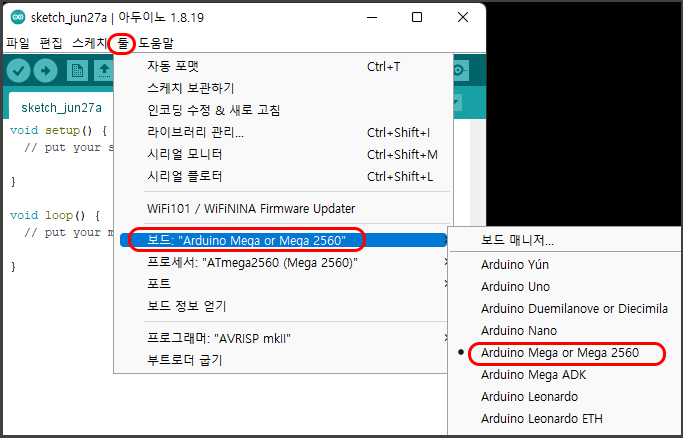
FADUINO-18TA의 경우

COM 포트 설정 및 UPLOAD
- 장치관리자에서 FADUINO와 연결된COM PORT확인 후
- 툴 > 포트 > 연결된 COM PORT 설정

위 사진처럼 COM포트가 보이지 않는다면, 드라이버 설치가 잘못되었거나, 케이블에 문제가 있는 경우입니다.

- 프로그램 작성 후 아래의 단추를 누르시면 프로그램 UPLOAD됩니다.
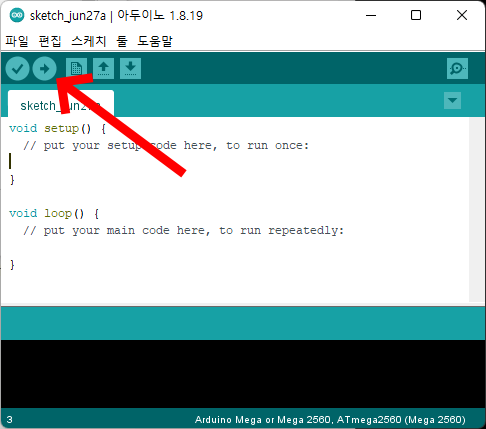
업로드 관련 기술문의 하시기 전에
업로드가 정상적으로 진행되지 않는다는 문의가 간헐적으로 접수되고 있습니다. 확인 결과, 대부분의 경우 사용 방법 미숙지 또는 드라이버 설치 문제로 인해 발생하는 사례가 많습니다. 문의 접수 전에 아래 사항을 우선 점검해 주시기 바랍니다.
- USB 드라이버가 정상적으로 설치되어 있는지 장치 관리자에서 확인하십시오.
- 보드에 전원이 정상적으로 인가되어 있는지(전원 LED 점등 여부) 확인하십시오.
- 전원 연결부에 접촉 불량이 없는지 점검하십시오. 전원이 불안정할 경우 업로드 과정에서 오류가 발생할 수 있습니다.
- USB-C 케이블 사용 시, 충전 전용 케이블이 아닌 데이터 전송이 가능한 케이블인지 확인하십시오.
- ARDUINO IDE에서 사용 보드(Board)와 포트(Port)가 올바르게 설정되어 있는지 확인하십시오.
- 업로드 진행 시에는 시리얼 모니터를 종료한 상태에서 수행하십시오.
상기 항목을 모두 점검하였음에도 업로드가 정상적으로 진행되지 않을 경우, 제품을 당사 A/S 팀으로 보내주시면 점검 후 안내해 드리겠습니다.
Keywords: FADUINO 업로드, FADUINO UPLOAD, FADUINO USB 업로드, USB-C 업로드, CH341 드라이버, FADUINO 드라이버 설치, COM 포트 설정, Arduino IDE 설정, FADUINO 18TA, FADUINO 32TA, FADUINO 12RA, FADUINO 24RA